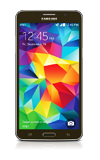
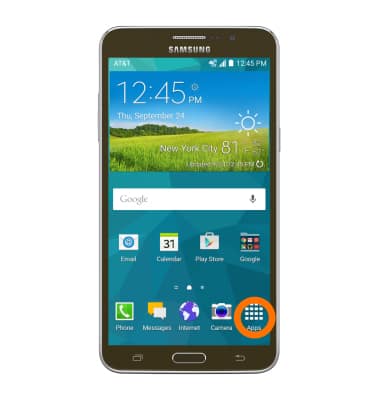
- Para tener acceso a tu calendario, desde la pantalla principal, toca Apps.
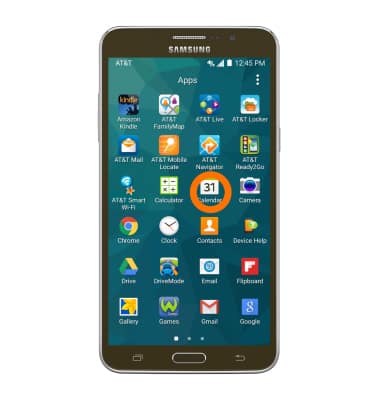
- Toca Calendar.
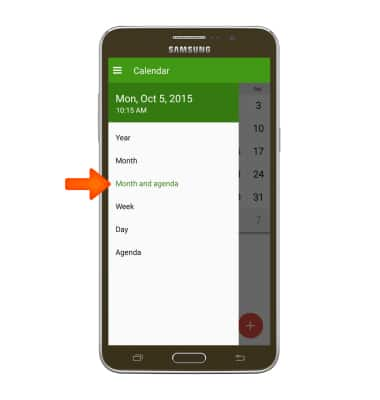
- Para cambiar la vista del calendario, toca el ícono Menu en la parte superior izquierda de la pantalla.
Importante: cuando está en modo "Easy", el calendario muestra un solo mes y no puedes tener acceso a las configuraciones o añadir una tarea, y cuando añades un evento solo aparece una cantidad limitada de campos.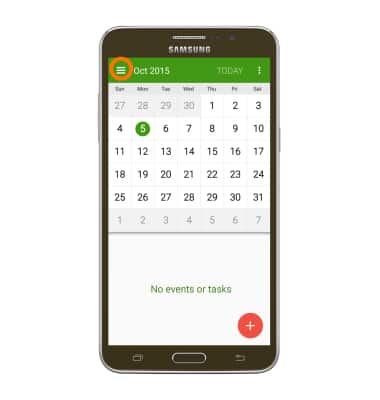
- Toca la vista deseada.
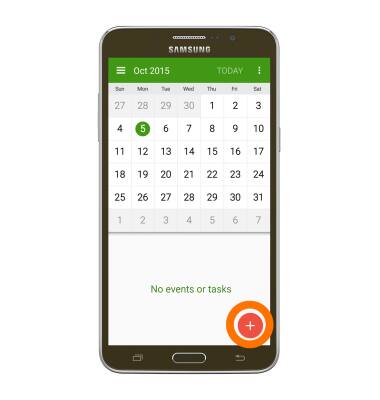
- Para crear un evento nuevo, toca el ícono Add.
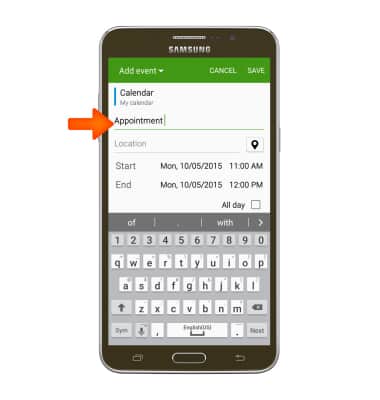
- Ingresa el nombre del evento que desees.
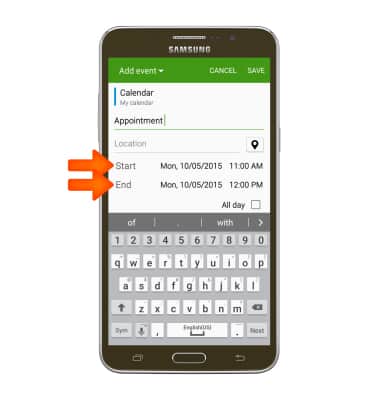
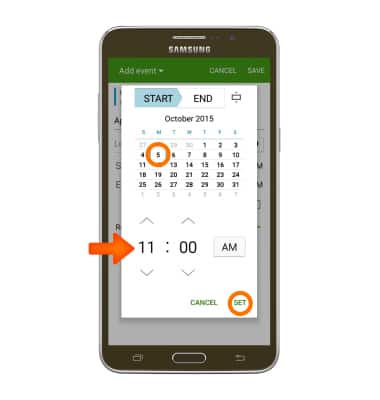
- Establece la fecha y hora de inicio del evento al tocar la fecha.
- Selecciona la >fecha y hora de calendario que desees, toca SET.
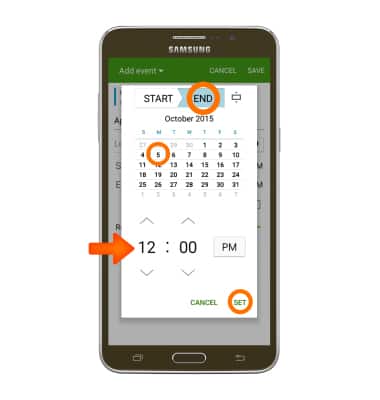
- Para establecer la fecha y hora de finalización de un evento, toca End date y repite los pasos 7 a 8.
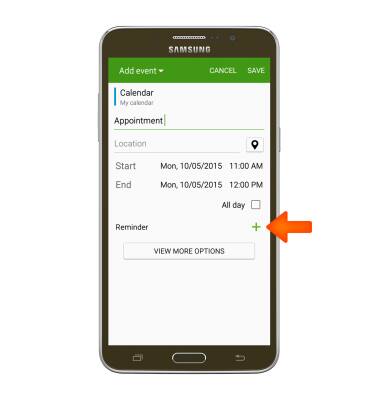
- Toca el ícono Add reminder para editar o establecer un recordatorio de evento.
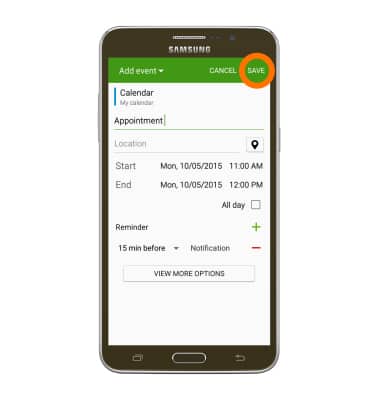
- Edita las demás configuraciones y luego toca SAVE.
- Para editar o eliminar un evento del calendario, navega y toca la fecha deseada del evento y el evento que desees.
Importante: solo puedes editar o eliminar eventos que hayas creado.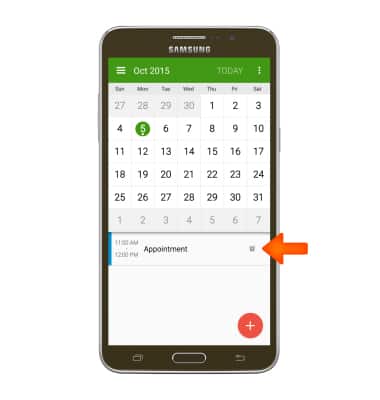
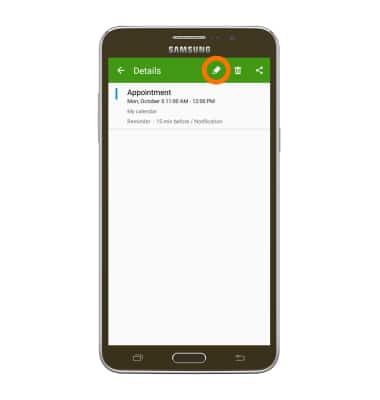
- Toca el ícono Edit para editar los detalles del evento que deseas y luego SAVE.
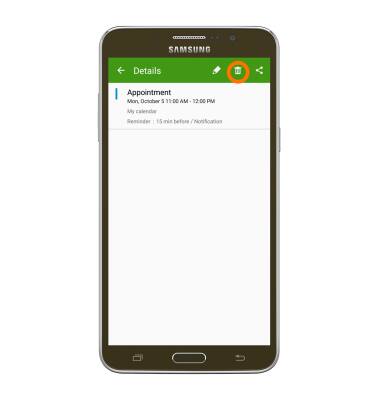
- Para eliminar, toca el ícono Delete.
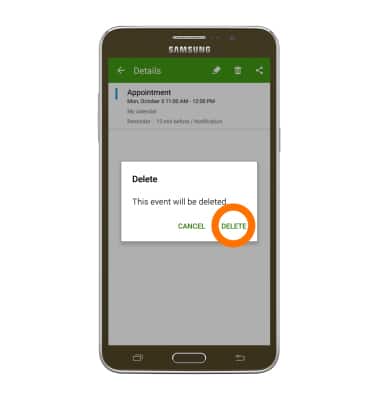
- Toca DELETE.
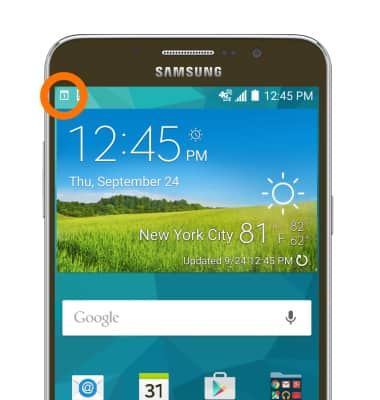
- Cuando se acerca un evento del calendario, aparecerá el ícono Event en la barra de notificaciones.
Calendario
Samsung Galaxy Mega 2 (G750A)
Calendario
Obtener acceso al calendario y administrar eventos.
INSTRUCTIONS & INFO