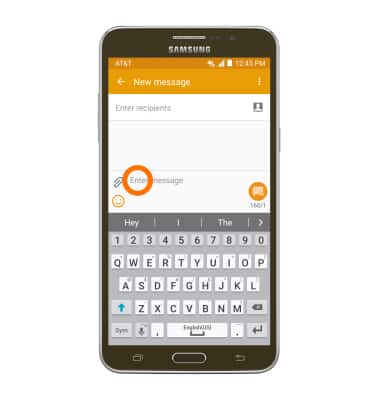
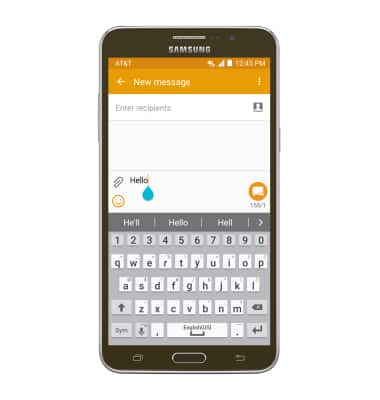
- Para tener acceso al teclado, toca un campo de entrada de texto.
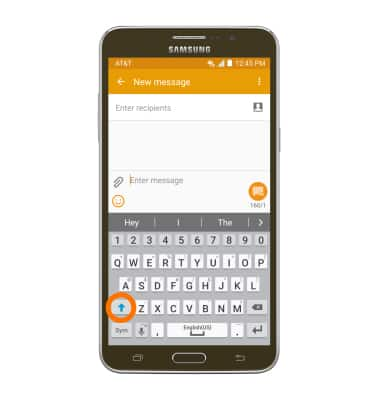
- Toca el Tecla Shift para ingresar la siguiente letra en mayúscula.
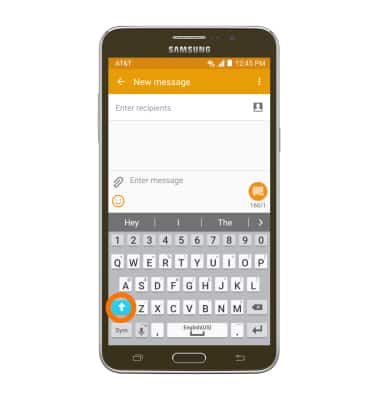
- Para habilitar las mayúsculas. toca dos veces la tecla Shift.
- Toca la tecla Sym para acceder a los símbolos y números.
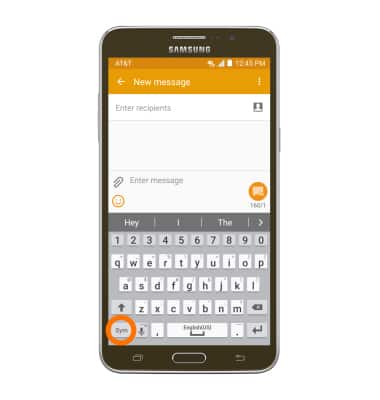
- Toca la tecla '1/2' para ver símbolos adicionales.
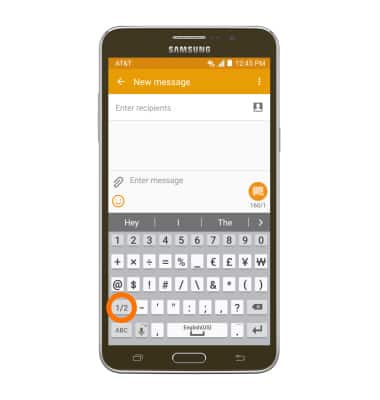
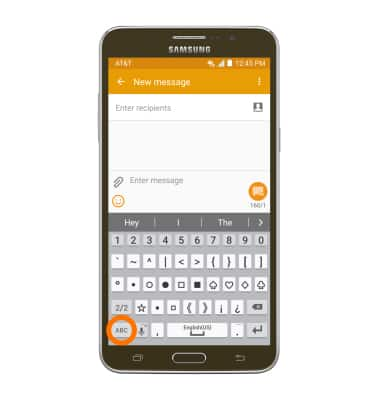
- Toca la tecla "ABC" para volver al alfabeto.
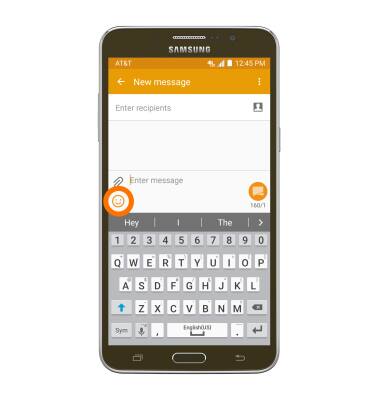
- Toca el ícono Emoticon para tener acceso a los emoticones.
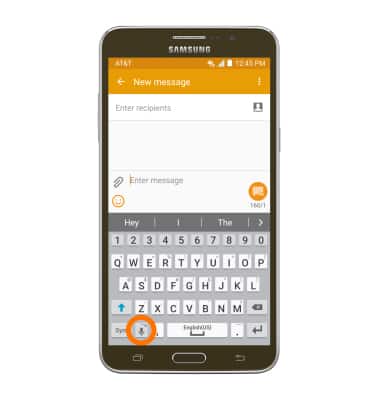
- Desde el menú Keyboard options, toca el ícono Voice para habilitar voz a texto.
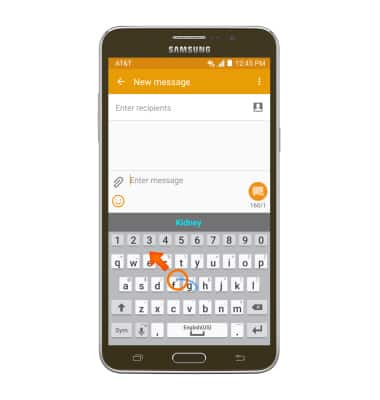
- Para usar Swype, toca y arrastra cada letra de la palabra que desees sin levantar el dedo de la pantalla.
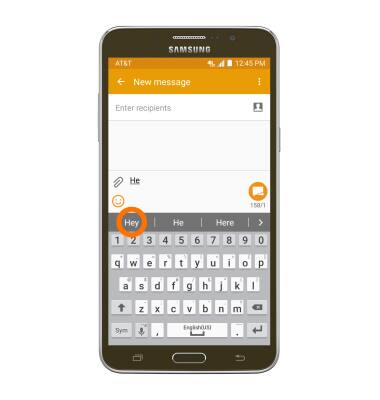
- Si la palabra que se formó no coincide con la palabra deseada, toca la palabra que deseas en la barra Suggestion.
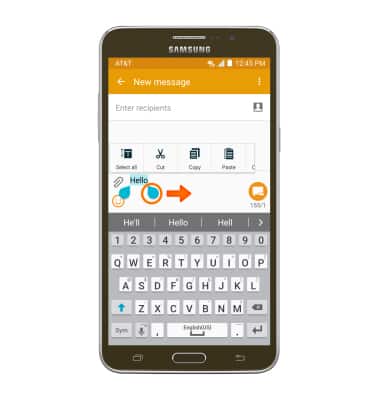
- Para copiar y pegar el texto, mantén oprimido el texto que desees.
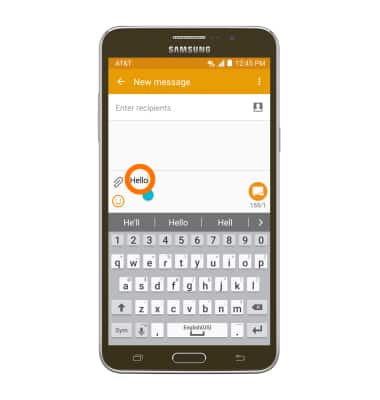
- Toca y arrastra los marcadores Text Selection para marcar todo el texto deseado..
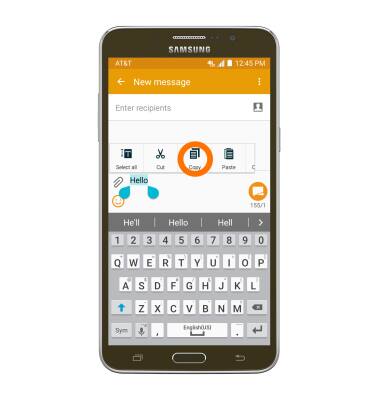
- Toca el ícono Copy.
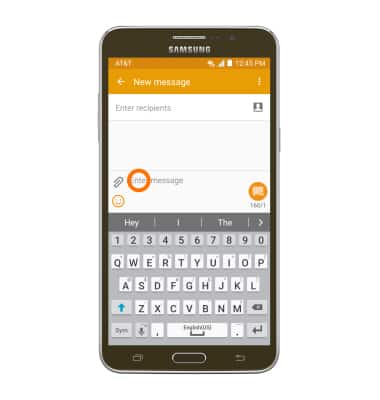
- En la ubicación que deseas pegar,, mantén oprimido el campo de texto deseado para ubicar el cursor.
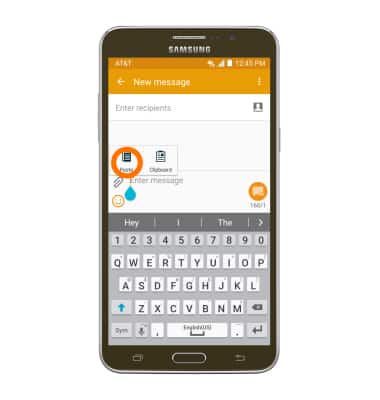
- Toca el ícono Paste.
- El texto copiado se pegó en la ubicación deseada.
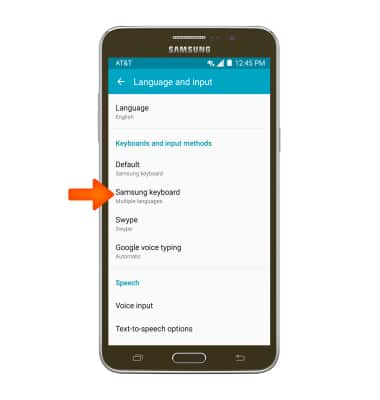
- Para obtener acceso a las configuraciones del teclado, toca Settings > Language and input.
- Con la función One Handed Operation activado para el teclado, la posición del teclado Samsung se puede ajustar a la izquierda o derecha para usar con una sola mano. Toca el ícono de la flecha derecha o izquierda para ajustar a la derecha o izquierda.
Importante: Para activar o desactivar la función one handed operations del teclado, toca Settings > One-handed operation > One-handed input > Samsung keyboard.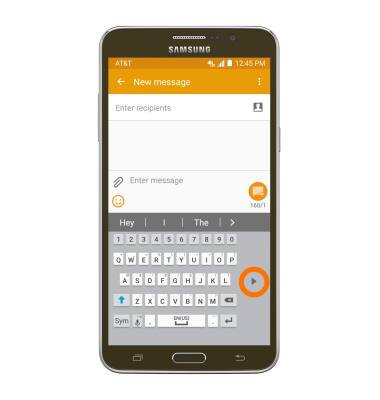
Teclado y escritura
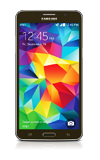
Samsung Galaxy Mega 2 (G750A)
Teclado y escritura
Corta y pega, usa la conversión de voz a texto y ten acceso a las configuraciones del teclado.
INSTRUCTIONS & INFO