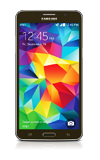
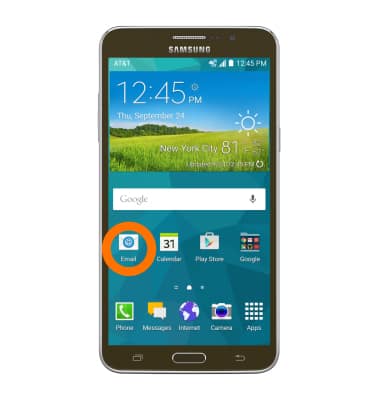
- Para enviar o recibir correos electrónicos, desde la pantalla principal, toca Email.
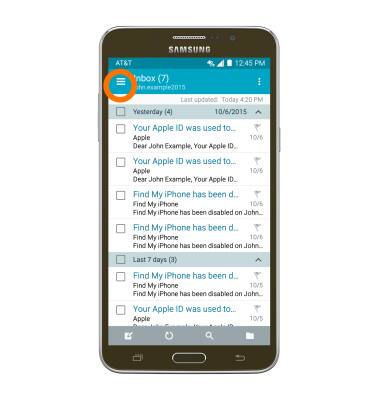
- Toca el ícono Menu para cambiar las casillas de correo si hay configuradas múltiples cuentas de correo electrónico.
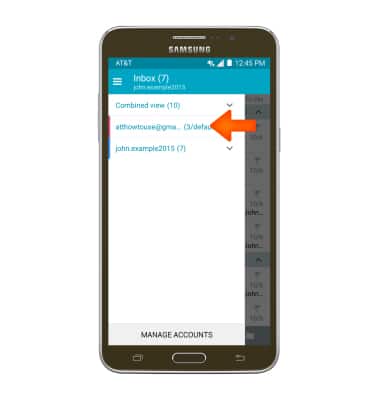
- Toca la casilla de correo deseada.
- El buzón de entrada se actualiza automáticamente. Para ver, toca el correo electrónico que desees.
Importante: Cuando estás en modo "Easy", no puedes ver la última vez que se actualizó la bandeja de entrada.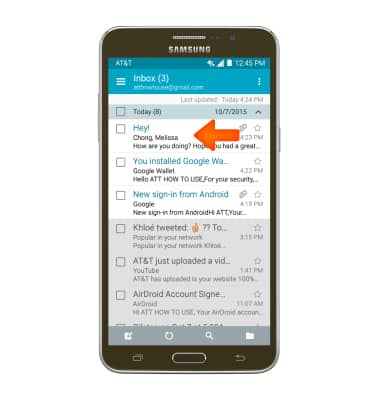
- Para responder, responder a todos o eliminar un correo electrónico, toca el ícono correspondiente.
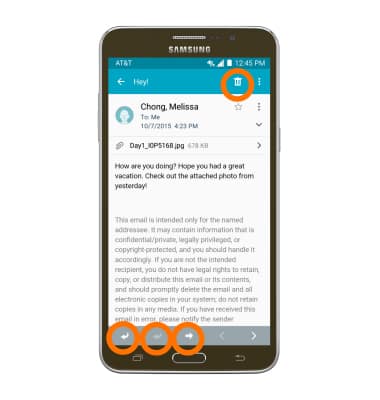
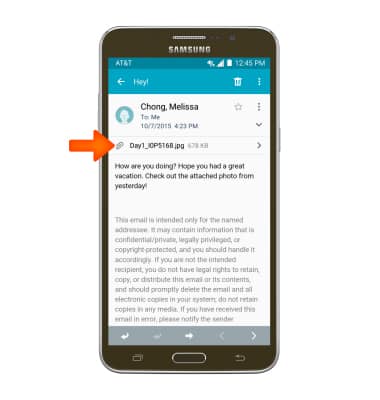
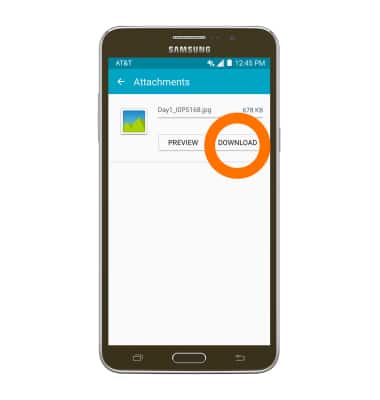
- Para ver o descargar un archivo adjunto, toca el archivo adjunto deseado.
- Para ver un archivo adjunto, toca PREVIEW.
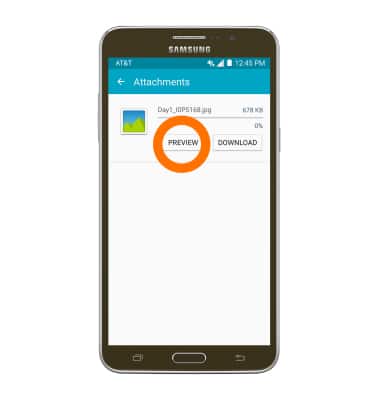
- Para descargar un archivo adjunto, toca DOWNLOAD.
- El archivo se guardará en la ubicación indicada de almacenamiento.
Importante: En forma predeterminada, los archivos adjuntos se guardarán en Device Storage > Download. Para ver los archivos adjuntos guardados, ve a apps > Samsung > my files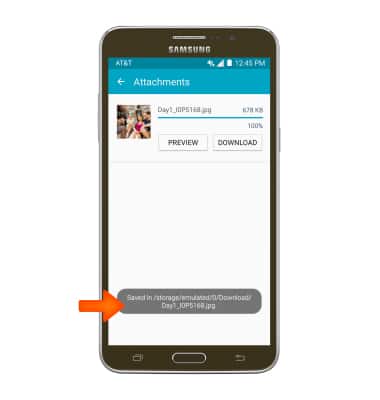
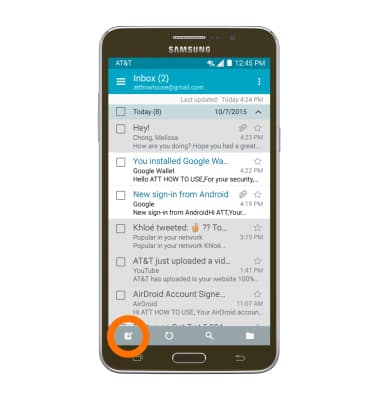
- Para redactar un nuevo correo electrónico, toca el ícono Compose.
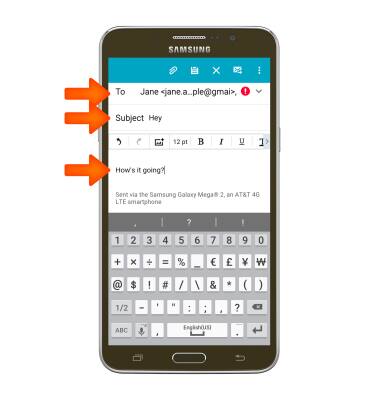
- Toca el campo To para ingresar los destinatarios que desees, toca el campo Subject para ingresar el asunto del correo electrónico y toca el campo Message para redactar el mensaje que desees enviar.
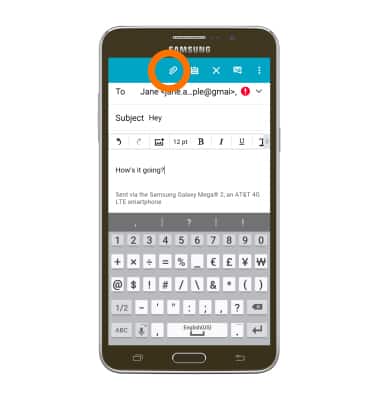
- Para adjuntar un archivo, toca ATTACH.
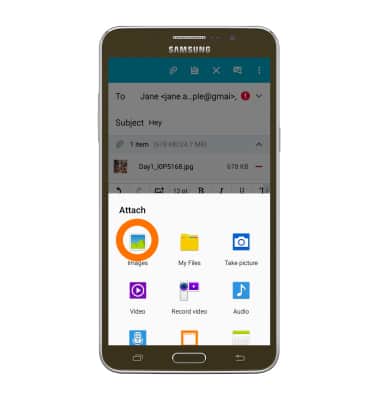
- Toca el archivo adjunto deseado.
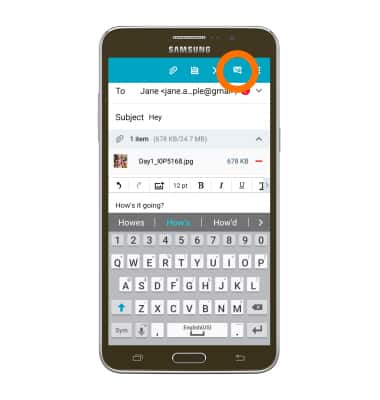
- Toca el ícono Send para enviar.
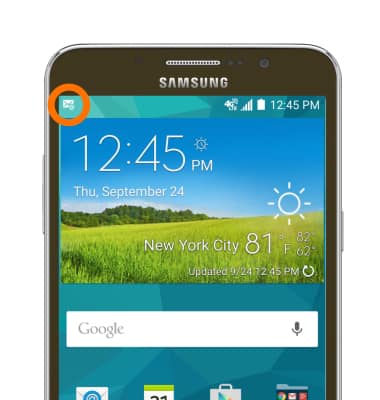
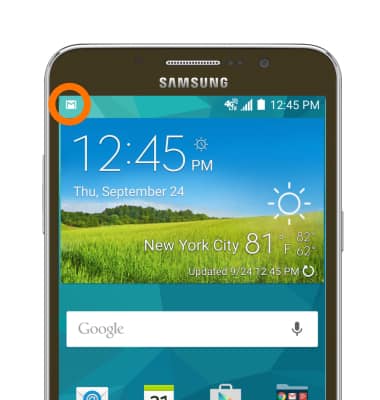
- Cuando se recibe un correo electrónico nuevo, aparecerá el ícono de correo electrónico nuevo en la barra de notificaciones.
- Cuando recibas un nuevo Gmail, el ícono New Gmail aparecerá en la barra de notificaciones.
Enviar y recibir correo electrónico
Samsung Galaxy Mega 2 (G750A)
Enviar y recibir correo electrónico
Agrega y descarga archivos adjuntos del correo electrónico, responde un correo electrónico y más.
INSTRUCTIONS & INFO