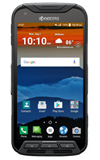
- Usa tu dispositivo de AT&T como un hotspot Wi-Fi móvil para compartir tu conexión de datos con dispositivos aptos para Wi-Fi como: otros smartphones, tablets, netbooks, reproductores de MP3 y más. Para activar una zona de conexión móvil, desplázate hacia abajo desde la parte superior de la pantalla y luego toca el ícono Settings.
Importante: se requiere un plan de datos elegible, más información.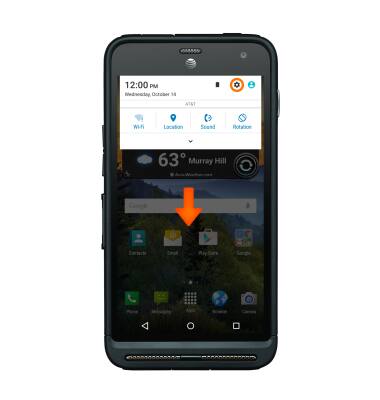
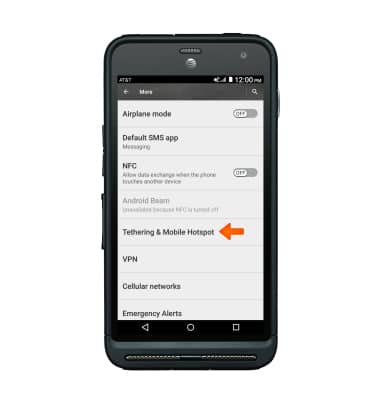
- Toca More.

- Toca Tethering & Mobile Hotspot.
- Toca el botón Mobile Hotspot para activar.
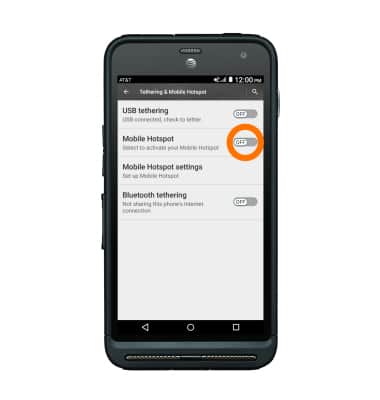
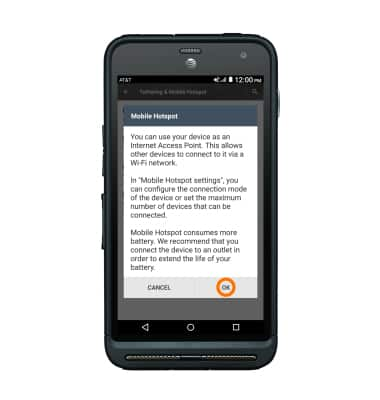
- Toca OK.
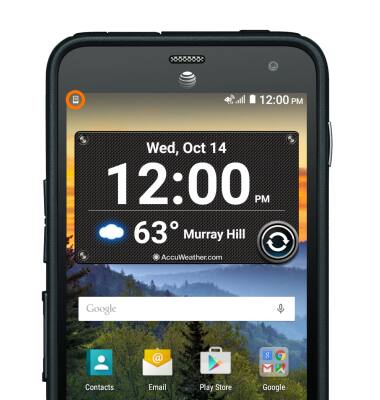
- Cuando el hotspot móvil está activado, aparecerá el ícono Mobile hotspot en la barra de estado.
- Para configurar una zona de conexión móvil, desde la pantalla "Tethering & Mobile Hotspot", toca Mobile Hotspot settings.
Importante: hotspot móvil debe estar en OFF para ajustar las configuraciones.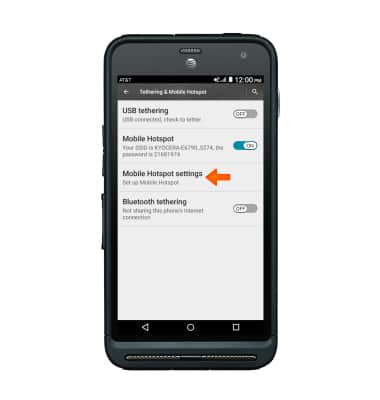
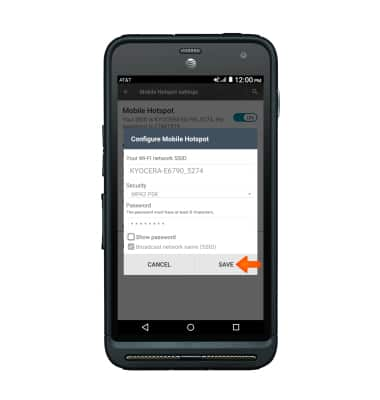
- Toca Configure Mobile Hotspot.

- Edita el nombre de la red Wi-Fi y lacontraseña, y las configuraciones de seguridad y luego toca SAVE.
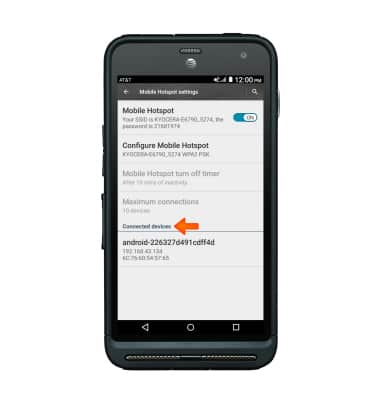
- Para ver qué dispositivos están conectados a tu zona de conexión móvil, desde el menú de configuraciones de Hotspot móvil, los dispositivos conectados aparecerán en 'Connected device.'
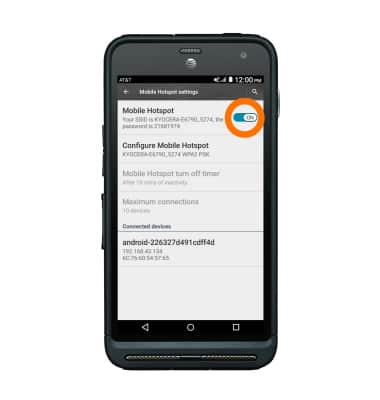
- Para desactivar la zona de conexión móvil, desde la pantalla 'Mobile hotspot settings', toca el botón de activación.
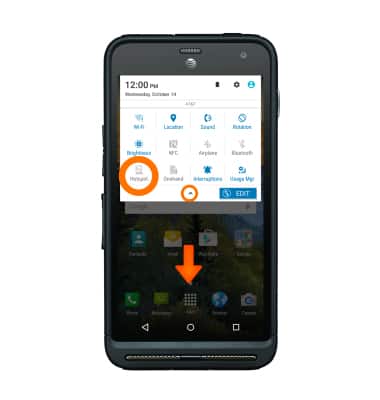
- Para activar y desactivar rápidamente la zona de conexión móvil, deslízate desde la parte superior de la pantalla, toca el ícono Down arrowy luego toca el ícono Hotspot
Hotspot móvil
Kyocera DuraForce XD (E6790)
Hotspot móvil
Configura tu dispositivo como un hotspot personal y comparte tu conexión de datos con dispositivos compatibles con Wi-Fi.
INSTRUCTIONS & INFO