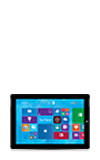
- Si el teclado no aparece automáticamente, toca el ícono Keyboard en la barra de tareas para mostrar el teclado.
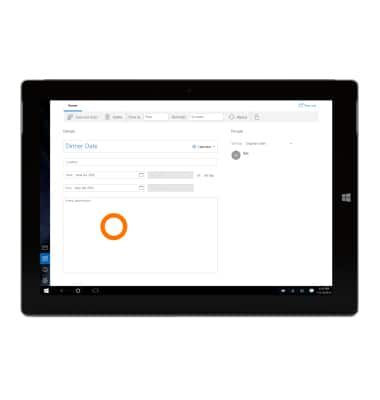
- Para ingresar texto, toca los caracteres deseados e ingrésalos en el campo de texto.
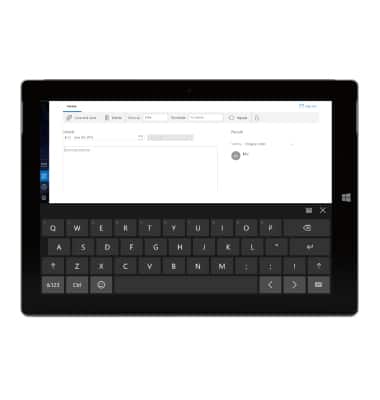
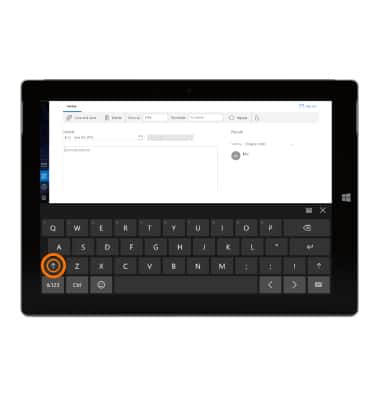
- Para ingresar la siguiente letra en mayúscula, toca el ícono Shift.
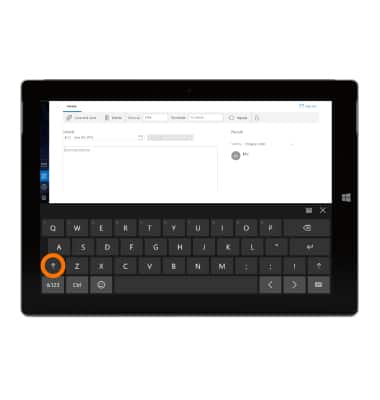
- Para habilitar las mayúsculas, toca dos veces el ícono Shift.
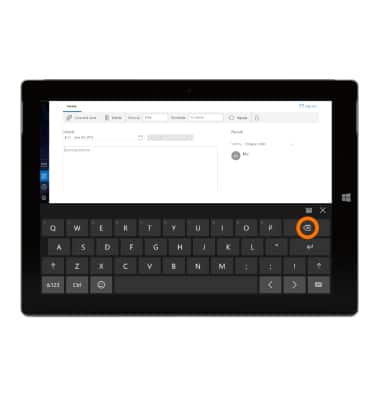
- Toca la tecla Delete para borrar un carácter. Toca y mantén presionada la tecla Delete para borrar el campo de texto.
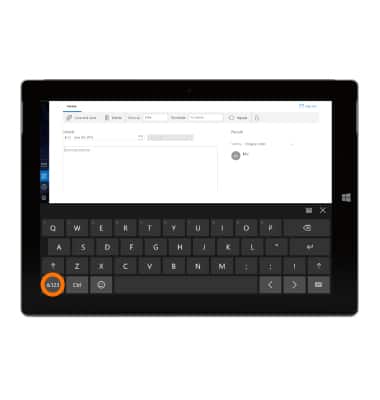
- Toca la tecla "&123" para tener acceso a símbolos y números.
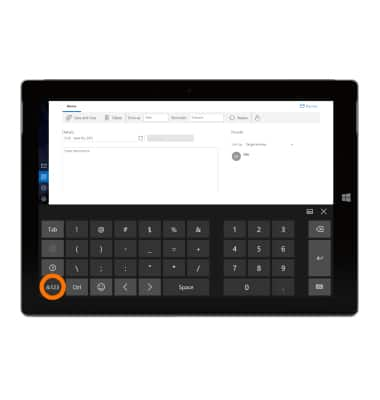
- Toca la tecla "&123" para volver al alfabeto.
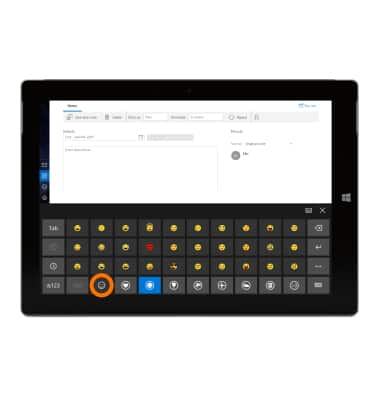
- Toca la tecla Emoticon para acceder a íconos de caritas sonrientes y otros símbolos.
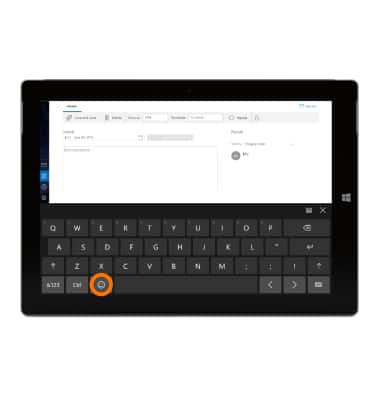
- Toca la tecla Emoticon otra vez para volver al teclado.
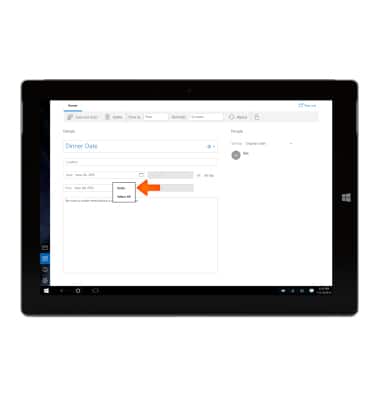
- Para seleccionar texto, mantén oprimido el texto deseado y luego toca Select All.
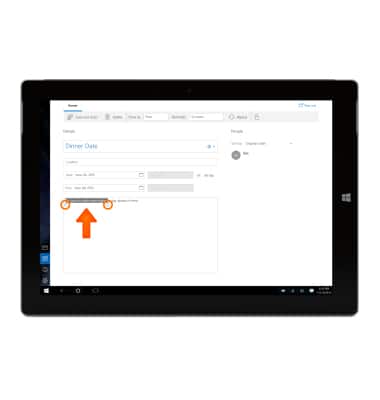
- Arrastra los marcadores Text Selection para marcar todo el texto deseado.
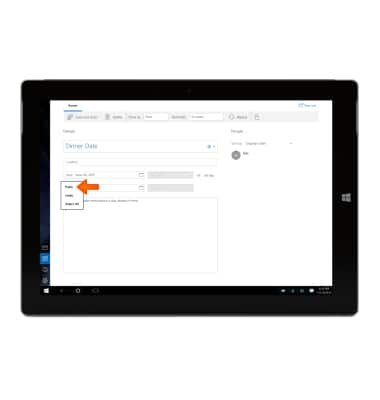
- Mantén oprimido el texto deseado y luego toca Copy.
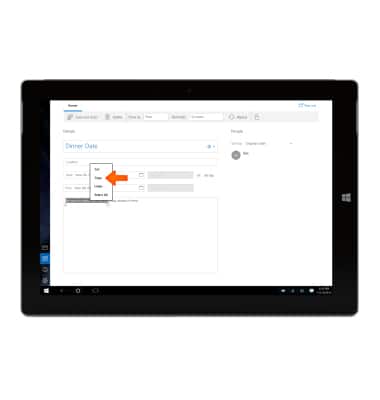
- Para pegar, mantén oprimido hasta ver el menú desplegable y luego toca Paste.
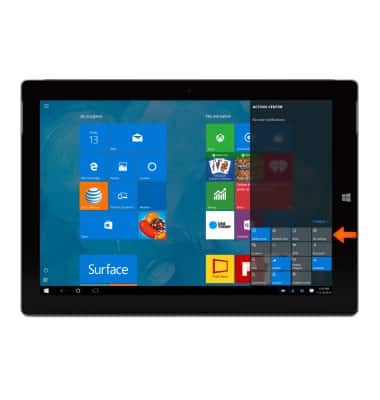
- Para obtener acceso a las configuraciones de teclado, desde el menú de configuraciones rápidas, toca All Settings.
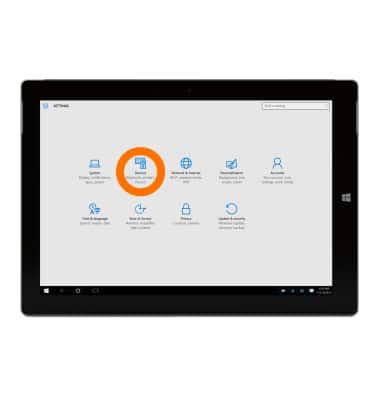
- Toca Devices.
- Toca Typing.
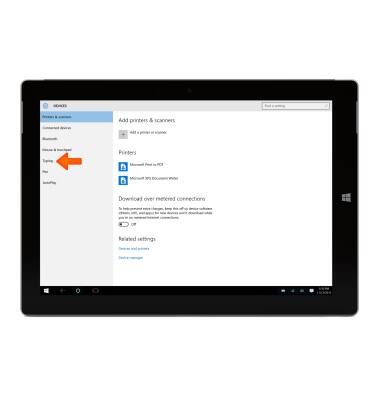
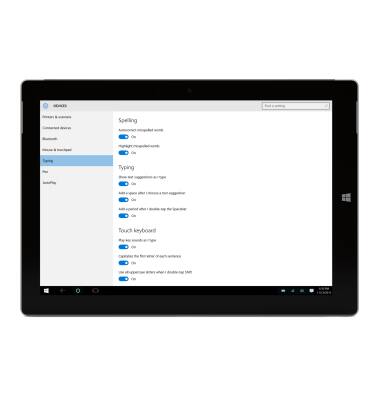
- Elige las configuraciones deseadas.
- Está disponible un teclado desmontable para comprar, que tiene conectores magnéticos para anexar la parte inferior de Surface, múltiples posiciones que incluyen plano y elevado, y además incluye teclas iluminadas.
Importante: Para obtener más información, consulta Cómo usar el teclado en pantalla en Surface.com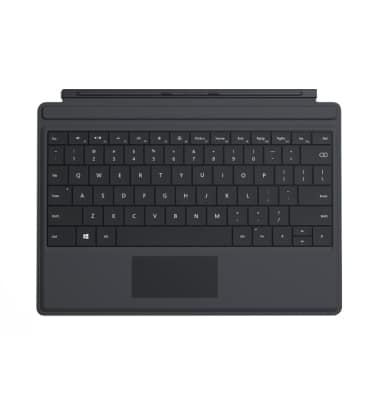
Teclado y escritura
Microsoft Surface 3 (1657) Windows 10
Teclado y escritura
Corta y pega, usa la conversión de voz a texto y ten acceso a las configuraciones del teclado.
INSTRUCTIONS & INFO