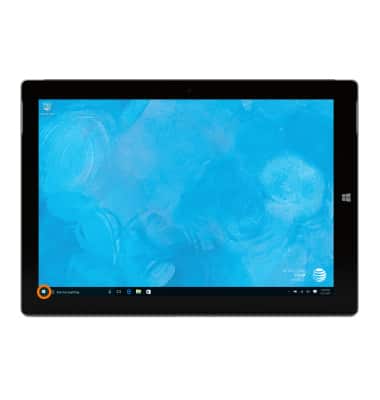
- Toca el ícono Start o el botón Windows.
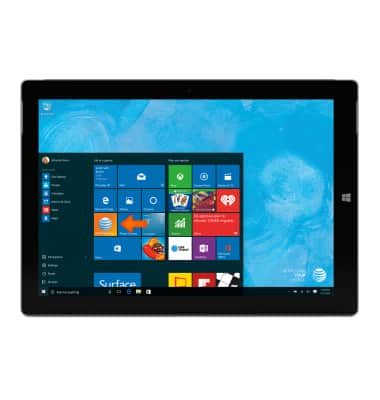
- Para abrir AT&T AllAccess, toca el mosaico AT&T AllAccess en la pantalla de inicio.
Importante: AT&T AllAccess te permite tener acceso a tu cuenta de AT&T.
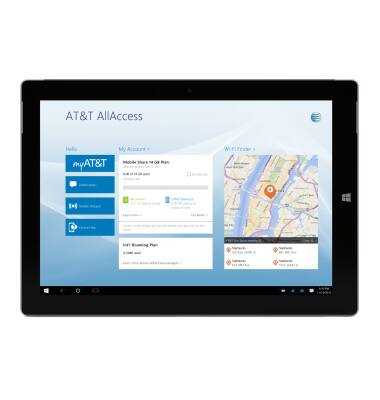
- Desde allí, puedes ver tu plan de datos actual, el uso de datos y las notificaciones.
- Configura las alertas de uso de datos al marcar Set data alert.
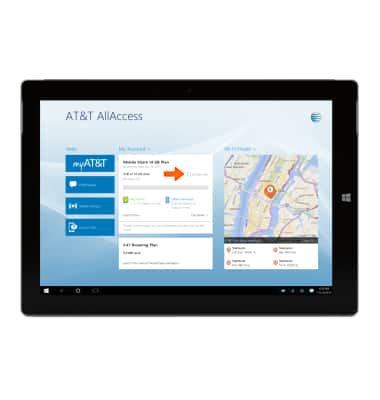
- Toca OK.
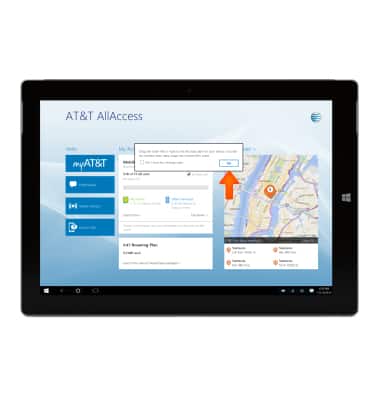
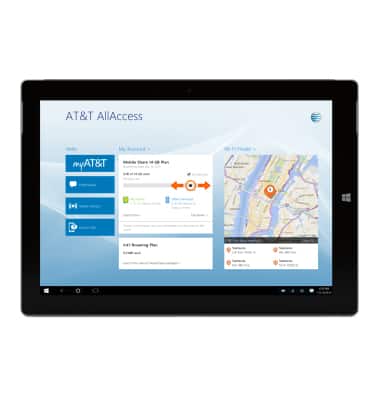
- Usa el control deslizante para establecer el número de alerta de datos deseado.
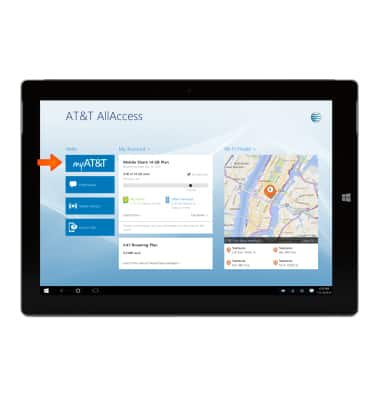
- Para pagar tu factura, añadir datos o características de la cuenta, toca myAT&T. Se te solicitará que ingreses a tu cuenta de AT&T.
- Para configurar o activar/desactivar una zona de conexión móvil, toca Mobile Hotspot.
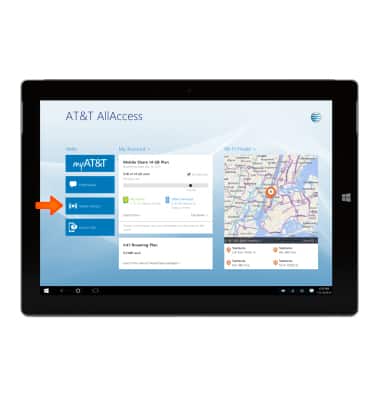
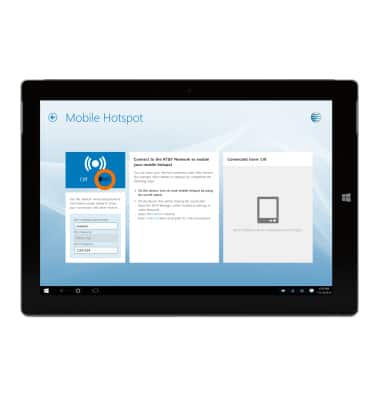
- Activa el interruptor Hotspot.
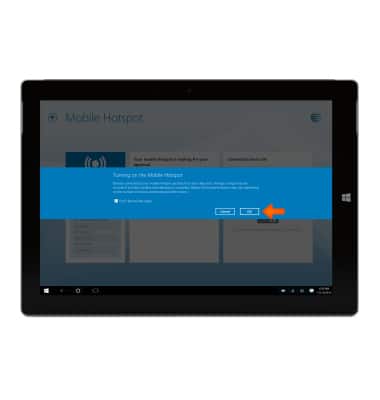
- Toca OK.
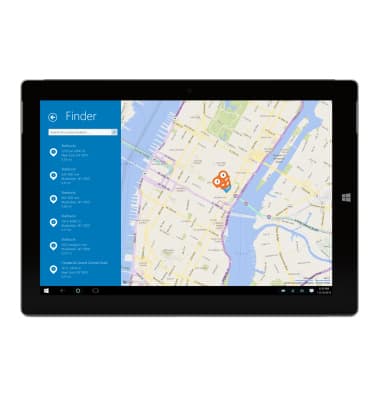
- Para encontrar hotspots Wi-Fi de AT&T, toca Wi-Fi Finder.
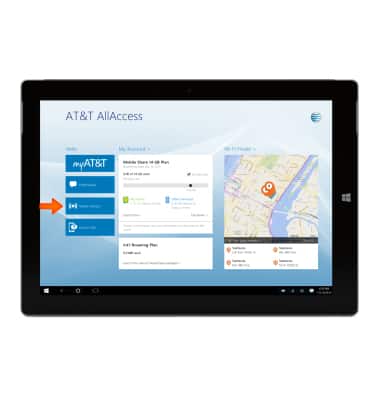
- Aparecerá una lista de hotspots Wi-Fi locales.
AT&T AllAccess
Microsoft Surface 3 (1657) Windows 10
AT&T AllAccess
Ver el uso de datos, configurar alertas de uso de datos, pagar facturas, añadir funcionalidades y más.
INSTRUCTIONS & INFO

La aplicación AT&T AllAccess ya no existirá a partir del 31 de diciembre de 2022. Como resultado, algunas funciones de tu dispositivo tal vez ya no sean compatibles. Podrás ver el uso de datos y las notificaciones en la página de tu cuenta de myAT&T y puedes conocer otras opciones para mantenerte conectado con tu dispositivo desde donde estés. Obtén más información sobre las opciones de hotspot móvil.