- Usa tu dispositivo de AT&T como un hotspot Wi-Fi móvil para compartir tu conexión de datos con dispositivos aptos para Wi-Fi como: otros smartphones, tablets, netbooks, reproductores de MP3 y más
Importante: se requiere un plan de datos elegible, más información.
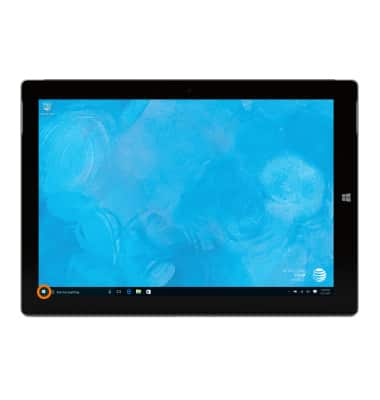
- Toca el ícono Start o el botón Windows.
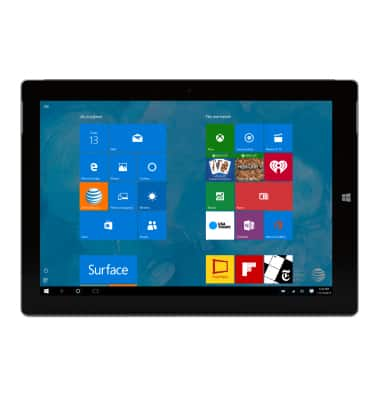
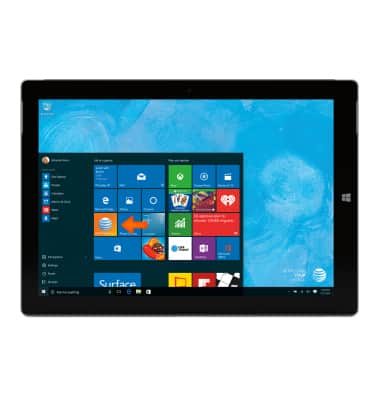
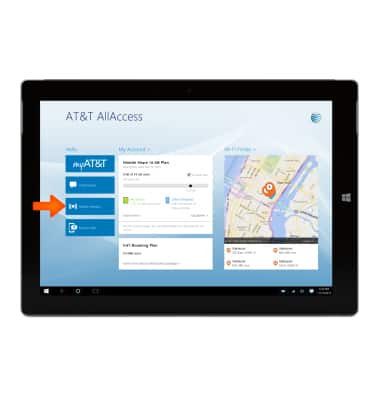
- Desde la pantalla principal, toca el mosaico AT&T AllAccess.
- Desde el portal AT&T, toca Mobile Hotspot.
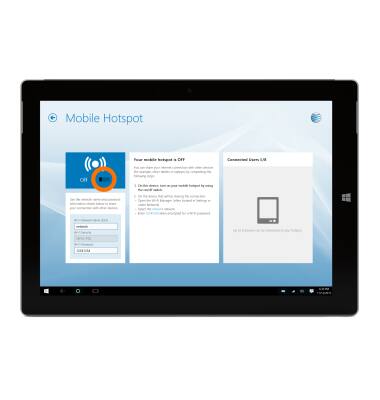
- Para activar hotspot WiFi, toca el botón Sharing.
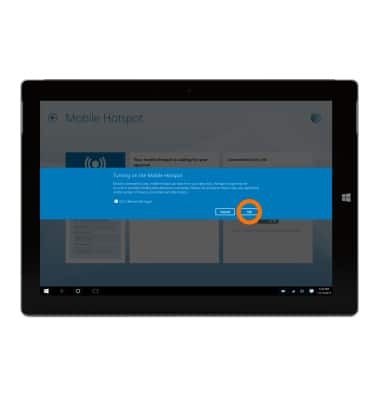
- Toca OK.
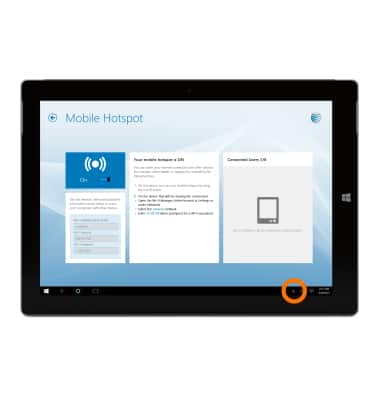
- Aparecerá una notificación una vez que el dispositivo esté conectado.
- Para cambiar el nombre del hotspot, toca el campo Broadcast name e ingresa el nombre deseado.
Importante: El botón debe estar en la posición OFF. No podrás hacer los cambios si el hotspot móvil está activo.
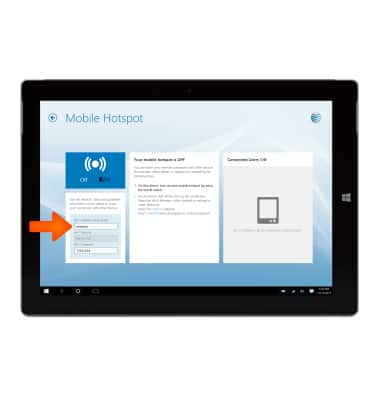
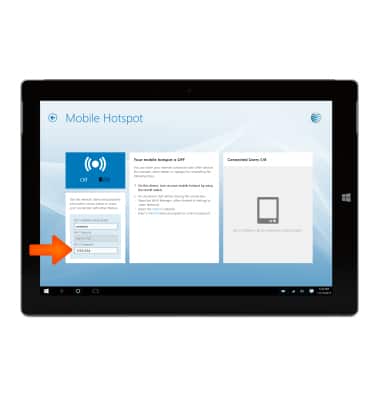
- Para cambiar el nombre del hotspot, toca el campo Password e ingresa la contraseña deseada.
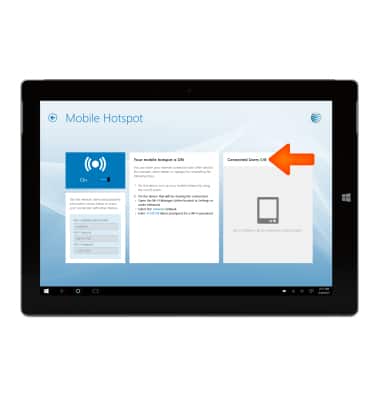
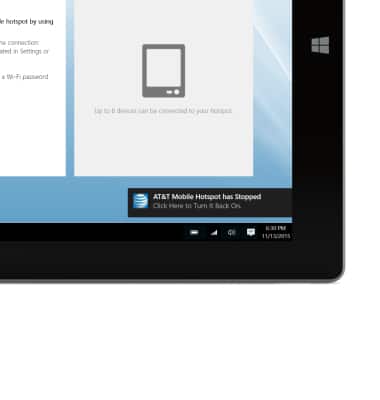
- Desde el portal del hotspot móvil, podrás ver la cantidad de dispositivos conectados.
- Para desactivar el hotspot Wi-Fi toca el botón Sharing.
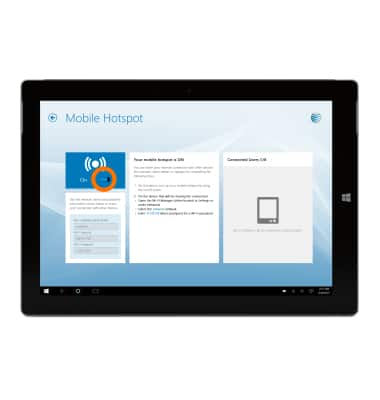
- Una notificación en la parte superior derecha indicará que el hotspot está desactivado.
Hotspot móvil
Microsoft Surface 3 (1657) Windows 10
Hotspot móvil
Configura tu dispositivo como un hotspot personal y comparte tu conexión de datos con dispositivos compatibles con Wi-Fi.
INSTRUCTIONS & INFO

La aplicación AT&T AllAccess ya no existirá a partir del 31 de diciembre de 2022. Como resultado, algunas funciones de tu dispositivo tal vez ya no sean compatibles. Podrás ver el uso de datos y las notificaciones en la página de tu cuenta de myAT&T y puedes conocer otras opciones para mantenerte conectado con tu dispositivo desde donde estés. Obtén más información sobre las opciones de hotspot móvil.