
 aplicación Camera. También puedes oprimir el botón de volumen dos veces o deslizarte hacia arriba desde el
  ícono Camera en la pantalla de bloqueo.
Obtén acceso a los modos de cámara y filtros
Desde la aplicación Camera, selecciona el ícono MODE para tener acceso a modos como cámara automática y manual, luego selecciona el modo de cámara que desees.
Importante: Panorama te permite crear una foto con formato amplio de una vista panorámica. Flash Jump-Cut tomará fotos en incrementos de 3 segundos; luego los guarda como archivos GIF. Para obtener más información, consulta el tutorial Modos de cámara. 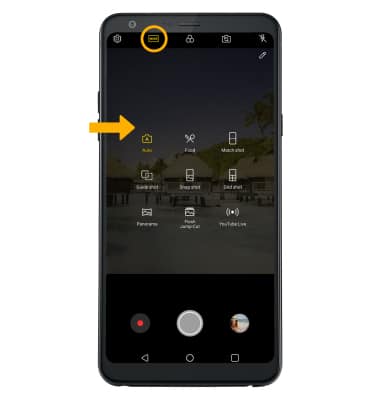
Para acceder a los filtros, selecciona el ícono Filters, luego selecciona el filtro deseado.
Importante: Los filtros no están disponibles en algunos modos de cámara.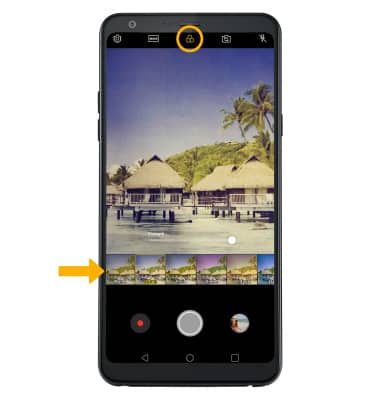
Personaliza las configuraciones de foto y video
En la aplicación Camera, selecciona el  ícono Settings, luego edita las configuraciones como desees.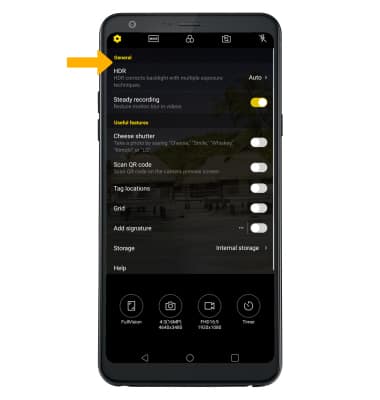
Corta una foto
1. En la aplicación Camera, selecciona el ícono Gallery. Deslízate hacia la izquierda hasta la foto deseada, luego selecciona Edit.
Importante: desde la pantalla principal, selecciona la aplicación Gallery, luego navega hasta la foto que desees y selecciónala.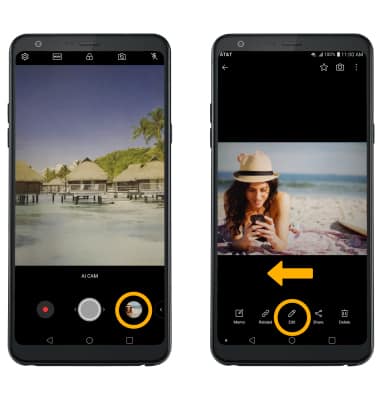
2. Selecciona el ícono Crop. Selecciona y arrastra las esquinas que recortarás para recortar según lo desees, luego selecciona Done.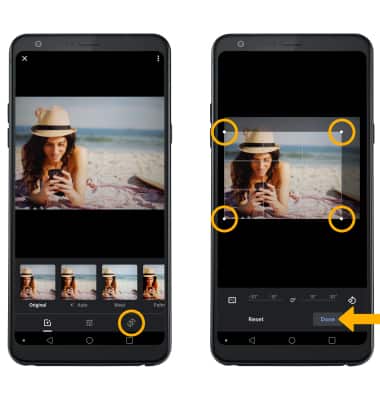
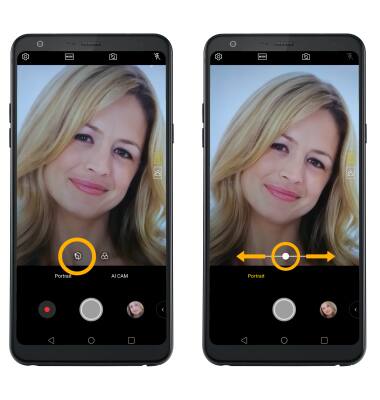
Ten acceso y usa el modo vertical
1. En la aplicación Camera, selecciona el ícono Switch camera.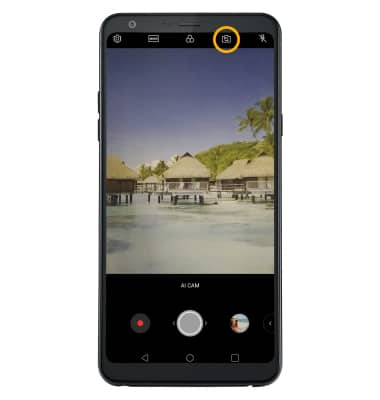
2. Selecciona el ícono Portrait. Selecciona y arrastra la barra deslizadora hasta la configuración que deseas.