- OBTENER ACCESO AL SERVICIO DE MENSAJES: selecciona la aplicación Messaging.
Importante: La primera vez que ingreses a Servicio de Mensajes, aparecerá un tutorial sobre Servicio de Mensajería avanzada. Sigue las indicaciones que aparecen en la pantalla para continuar con el tutorial.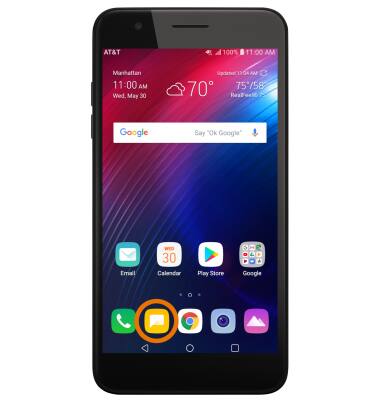
- REDACTA UN MENSAJE: Selecciona el ícono Add.
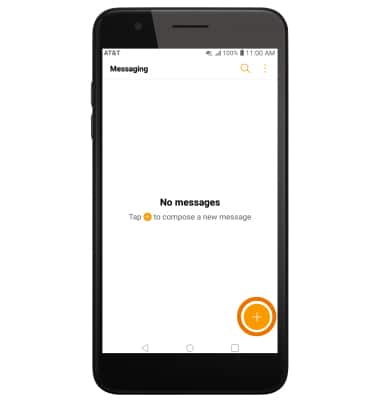
- Ingresa el contacto que desees, luego ingresa el mensaje que deseas.
Importante: Para añadir más destinatarios y crear un mensaje grupal, selecciona el ícono Contacts, selecciona los contactos deseados, luego selecciona DONE.Para eliminar destinatarios, selecciona la tecla Backspace para borrar los contactos que deseas.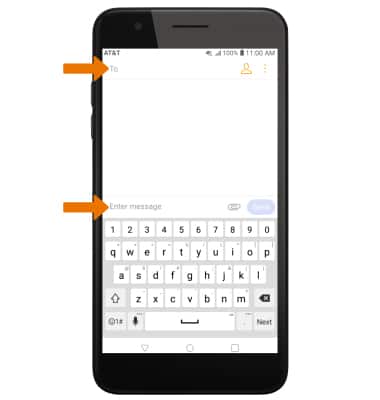
- AGREGA UN ARCHIVO ADJUNTO: selecciona el ícono Attach y luego sigue las indicaciones en la pantalla para navegar hasta el archivo deseado. Al finalizar, selecciona Send.
Importante: Si la mensajería avanzada está activada (aplicación Messaging > ícono Menu > Settings > Advanced Messaging > control deslizable Advanced Messaging) y usas el servicio de mensajes con otro dispositivo que use la mensajería avanzada, puedes compartir archivos de hasta 10 MB, recibir confirmaciones de lectura y ver cuando alguien responde. De lo contrario puedes compartir archivos de hasta 1 MB. Para obtener más información, mira Mensajería avanzada o visita att.com/advancedmessaging.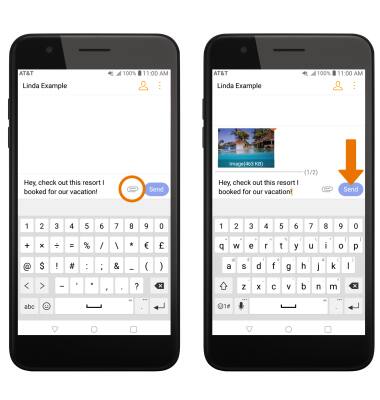
- Cuando se recibe un nuevo mensaje, aparecerá el ícono New message en la barra de notificaciones.
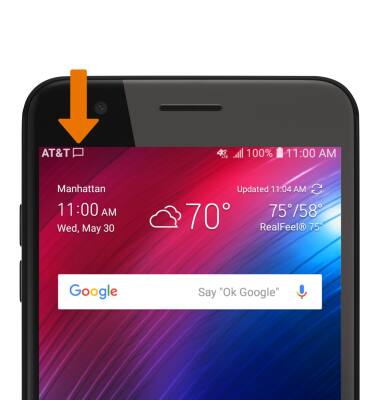
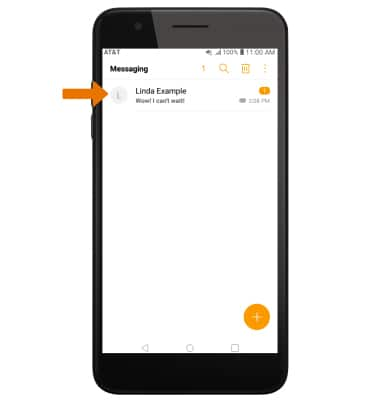
- LEE UN MENSAJE: en la bandeja de entrada Messaging, selecciona la secuencia de mensajes deseada.
- VER Y GUARDAR UN ARCHIVO ADJUNTO: selecciona el archivo adjunto que desees, luego selecciona Save attachment.
Importante: Para ver el archivo adjunto guardado, en la pantalla principal selecciona la aplicación Gallery > pestaña Albums > Download. Las imágenes descargadas también se pueden ver en la aplicación Photos.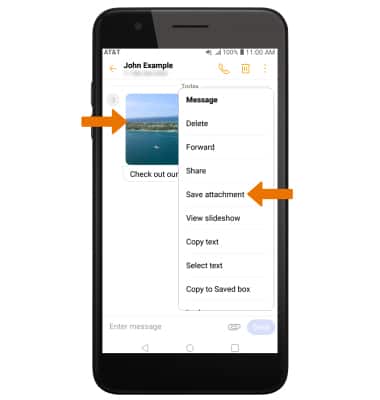
- REENVIAR UN MENSAJE: Mantén oprimido el mensaje deseado y luego selecciona Forward.
Importante: para completar esta acción, ingresa el contacto que desees y luego selecciona Send.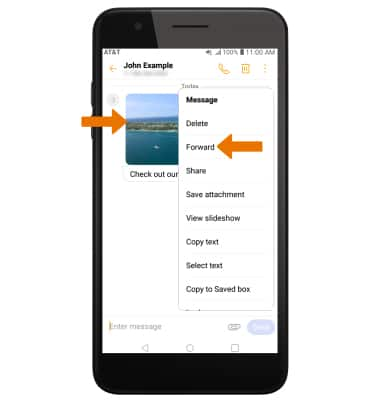
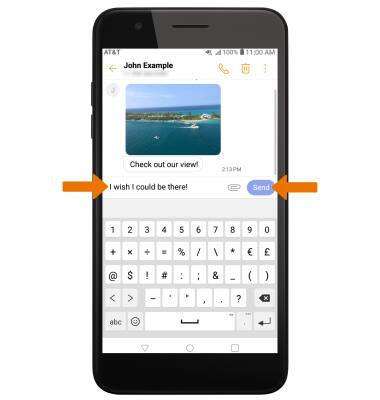
- RESPONDE UN MENSAJE: escribe la respuesta que desees y luego selecciona Send.
- BORRA UN MENSAJE: desde la secuencia deseada de mensajes, mantén oprimido el mensaje deseado y luego selecciona Delete.
Importante: se te solicitará que selecciones DELETE una vez más para confirmar.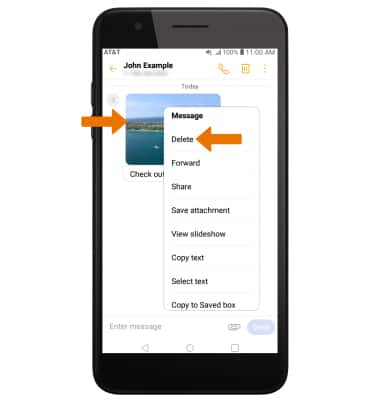
- ELIMINA UNA SECUENCIA DE MENSAJES: en la bandeja de entrada de Messaging, selecciona el ícono Delete. Selecciona la secuencia(s) de mensajes que desees, luego toca DELETE.
Importante: se te solicitará que selecciones DELETE una vez más para confirmar.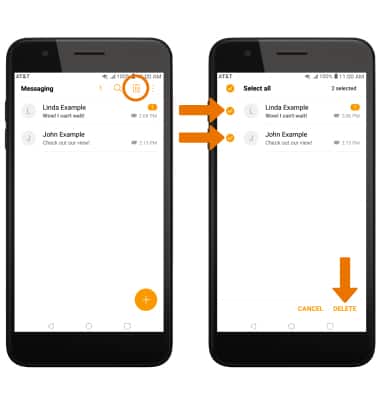
Enviar y recibir mensajes
LG Phoenix Plus / K30 (LM-X410AS)
Enviar y recibir mensajes
Cree y responde mensajes de texto (SMS), mensajería avanzada o mensajes con fotos (MMS), añade, guarda y mira archivos adjuntos recibidos y más.
INSTRUCTIONS & INFO