- ACCESO QSLIDE: en la pantalla principal, selecciona una aplicación que sea admitida por QSlide.
Importante: QSlide aparece en Calendar, Phone, Contacts, Email, File manager, Quick memo y Contacts. Para este tutorial, se seleccionó Calendar.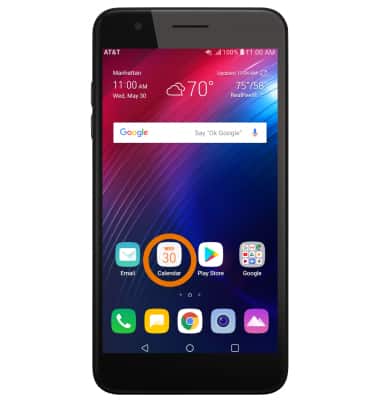
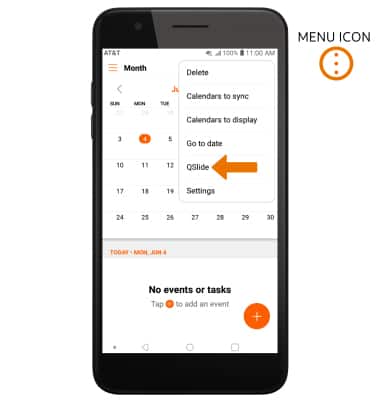
- Selecciona el ícono Menu, luego selecciona QSlide.
- QSlide aparecerá en tu pantalla principal.
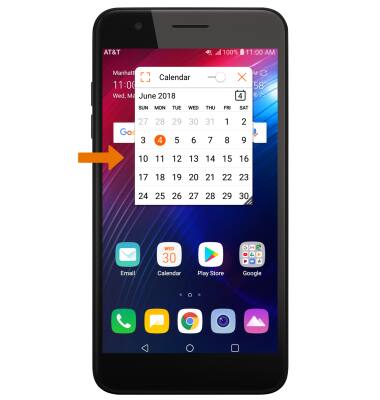
- AJUSTA EL TAMAÑO DE LA VENTANA DE UNA APLICACIÓN: selecciona y arrastra la esquina inferior derecha de la ventana al tamaño deseado.

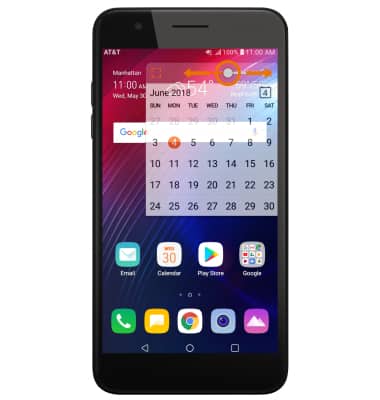
- AJUSTA LA TRANSPARENCIA: selecciona y arrastra la barra deslizadora Transparency al nivel deseado.
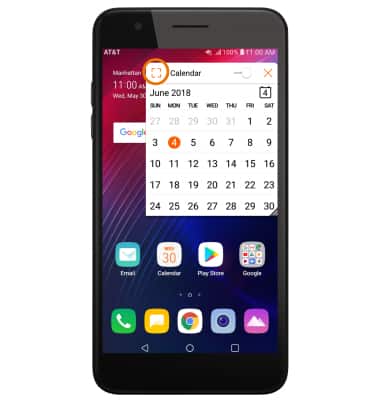
- VUELVE AL MODO DE PANTALLA COMPLETA: selecciona el ícono de pantalla completa.
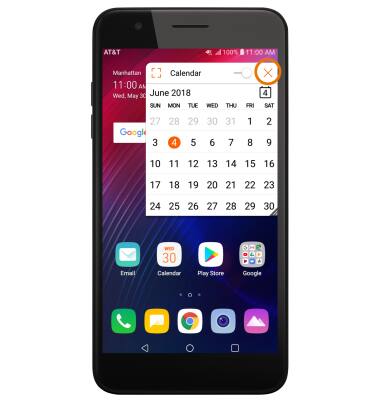
- CIERRA UNA VENTANA DE APLICACIÓN: selecciona el ícono Close.
QSlide
LG Phoenix Plus / K30 (LM-X410AS)
QSlide
QSlide te permite realizar tareas múltiples de manera eficiente con la posibilidad de abrir dos ventanas adicionales en tu pantalla principal y ajustar el tamaño y la transparencia de la ventana.
INSTRUCTIONS & INFO