
En este tutorial, aprenderás a hacer lo siguiente:
• Obtener acceso a las funcionalidades de accesibilidad
• Activar o desactivar TalkBack
• Activa o desactiva los accesos directos de accesibilidad
• Habilitar y usar Seleccionar para hablar
Obtener acceso a las funcionalidades de accesibilidad
1. Deslízate hacia abajo desde la barra de notificaciones con dos dedos y luego selecciona el  ícono Settings.
2. Selecciona Accessibility.
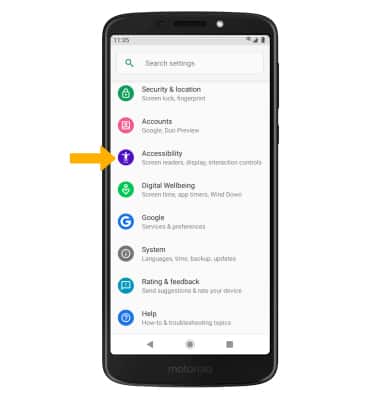
ícono Settings. 2. Selecciona Accessibility.
Activa o desactiva TalkBack
Selecciona TalkBack, luego selecciona el interruptor Use service para activar.
Importante: Revisa la indicación de TalkBack, luego selecciona OK. Para desactivar, toca dos veces el interruptor Talkback.
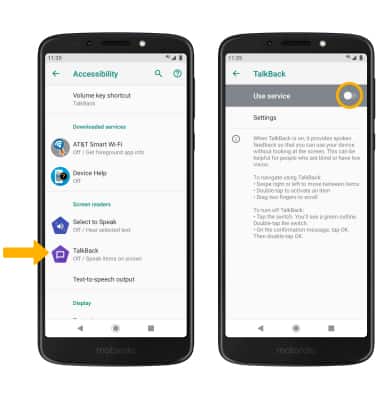
Importante: Revisa la indicación de TalkBack, luego selecciona OK. Para desactivar, toca dos veces el interruptor Talkback.
Activa o desactiva los accesos directos de accesibilidad
En la pantalla Accessibility, selecciona el acceso directo de la tecla Volume > Shortcut service > la opción que desees.
Importante: Cuando el acceso directo Accessibility esté activado, mantén seleccionadas las teclas de volumen durante tres segundos para iniciar el servicio seleccionado.
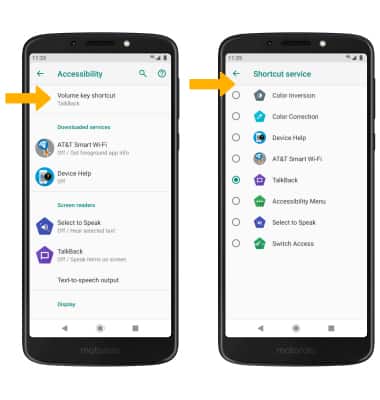
Importante: Cuando el acceso directo Accessibility esté activado, mantén seleccionadas las teclas de volumen durante tres segundos para iniciar el servicio seleccionado.
Habilitar y usar Seleccionar para hablar
Desde la pantalla de accesibilidad, selecciona Select to Speak, luego selecciona el interruptor Use service para colocarlo en la posición On.
Importante: Lee la indicación Select to Speak y luego selecciona OK para confirmar. 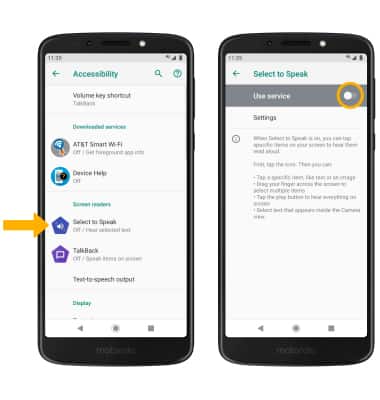
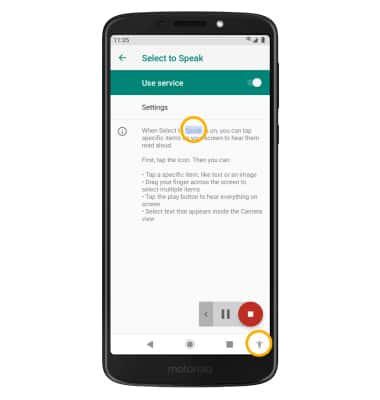
Para usar Select to Speak, selecciona el ícono Accessibility y luego el área de la pantalla que te gustaría escuchar leer en voz alta.
Importante: Para pausar la lectura de la pantalla, selecciona el ícono Pause. Para reanudar, selecciona el ícono Play. Para dejar de usar Select to Speak, selecciona el ícono Stop.