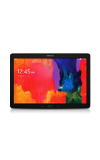
- Para bloquear la pantalla del dispositivo, oprime la Tecla Power/Lock.
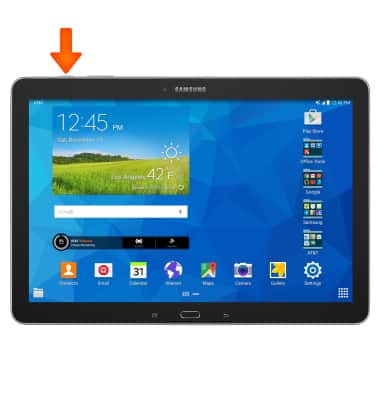
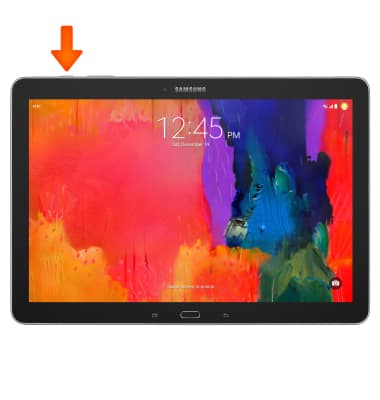
- Para desbloquear la pantalla del dispositivo, oprime la Tecla Power/Lock.
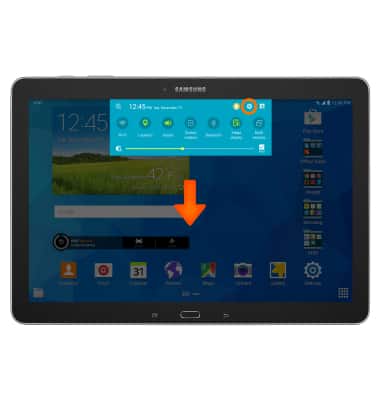
- Desliza la pantalla hacia abajo y luego toca el ícono Settings.
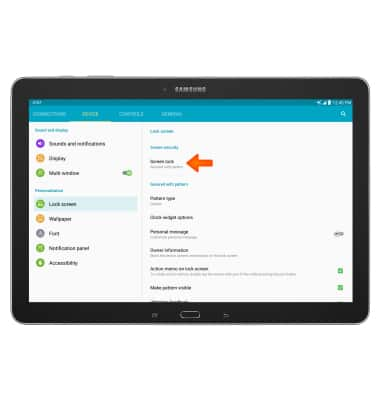
- En el Pestaña Device, toca pantalla Lock.
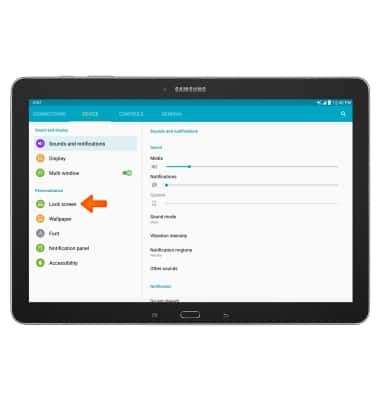
- Toca Bloqueo de pantalla
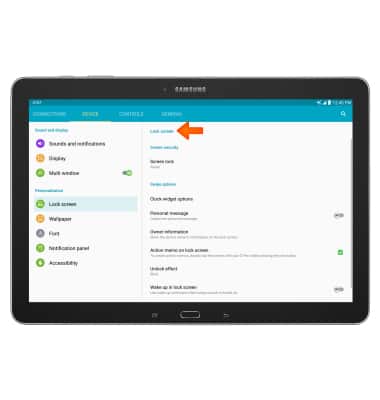
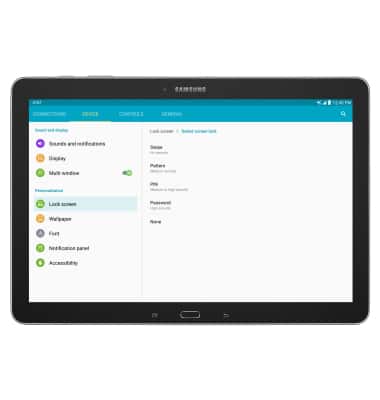
- Toca Tipo de bloqueo de pantalla deseado
Importante: Para esta demostración, se seleccionó "Pattern".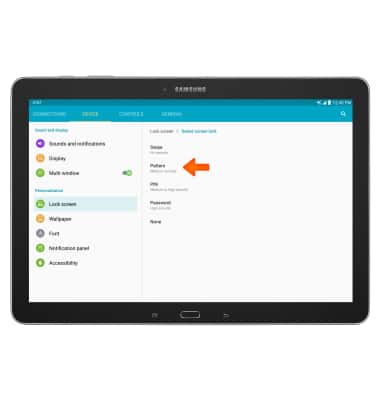
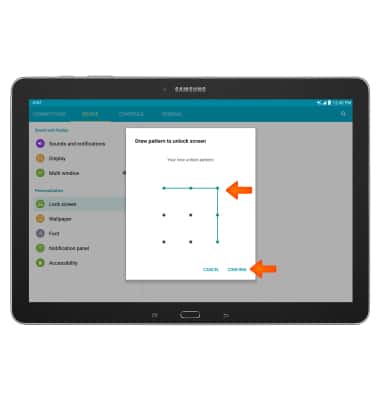
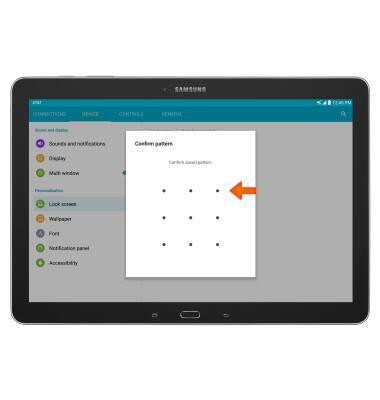
- Traza el patrón deseado y toca CONTINUE.
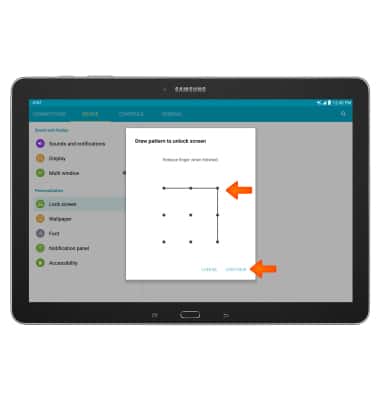
- Vuelve a trazar el patrón y toca CONFIRMAR.
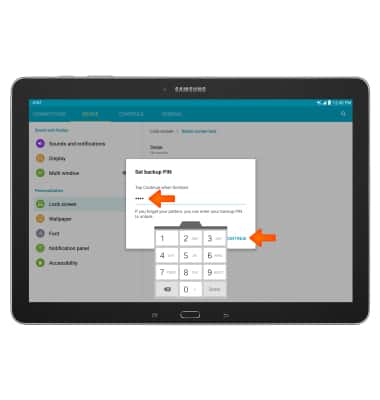
- Ingresa un PIN de respaldo y toca CONTINUE.
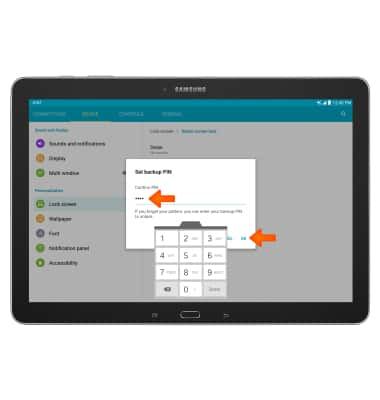
- Vuelve a ingresar el PIN de respaldo y toca OK.
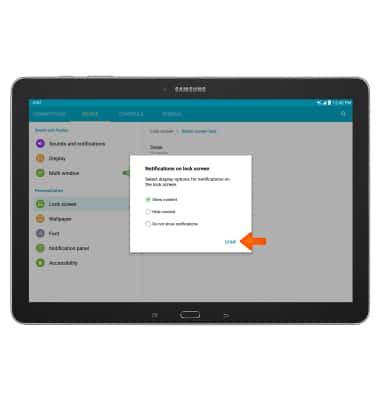
- Decide cuáles notificaciones quieres que se muestren en la pantalla de bloqueo y toca DONE.
- Para elegir otra pantalla de bloqueo, toca Screen lock.
- Ingresa tu bloqueo de pantalla actual.
- Elige una nueva opción de bloqueo de pantalla y sigue las indicaciones.
- Para obtener más información sobre cómo solicitar el desbloqueo de la pantalla para tu dispositivo móvil de AT&T para que pueda funcionar en otra red inalámbrica compatible, visita www.att.com/deviceunlock.
Importante: Si tu dispositivo está bloqueado y te solicita un código "PUK", haz clic aquí para leer las instrucciones y saber cómo obtener tu PUK o código PUK2 para desbloquear tu tarjeta SIM.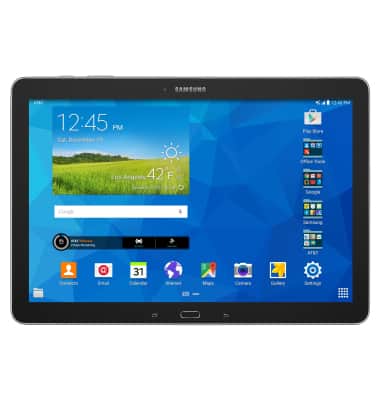
Proteger mi dispositivo
Samsung Galaxy Note Pro 12.2 (P907A)
Proteger mi dispositivo
Bloquea la pantalla del dispositivo, configura y cambia el bloqueo de seguridad y ubica el dispositivo.
INSTRUCTIONS & INFO