
Ver uso de datos
- En la pantalla principal, selecciona la miniaplicación AT&T AllAccess.
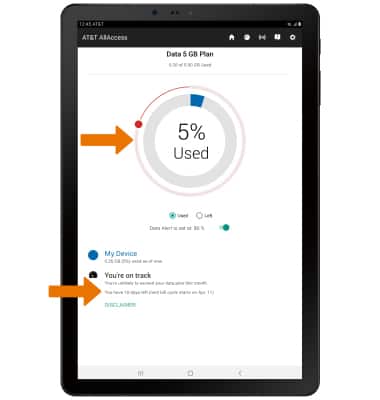
- Aquí puedes ver tu uso de datos y ciclo de facturación.
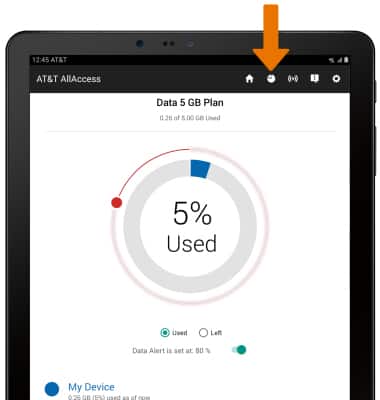
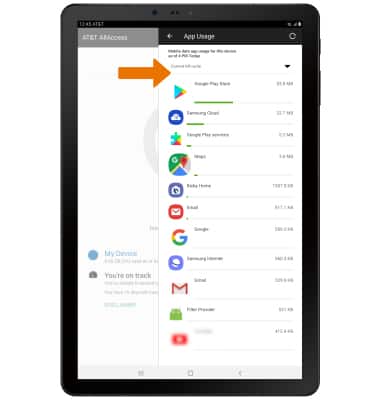
VER USO DE DATOS POR APLICACIÓN: selecciona el ícono Usage.
Nota: Para evitar que las aplicaciones utilicen datos mientras se ejecutan en segundo plano, desliza el dedo desde la barra de notificaciones, luego selecciona el ícono Settings > Connections > Data usage > Data saver > botón Data saver. Tu cuenta MyAT&T también es una manera de administrar tu uso de datos.
- Aparecerá el uso de datos por aplicación.
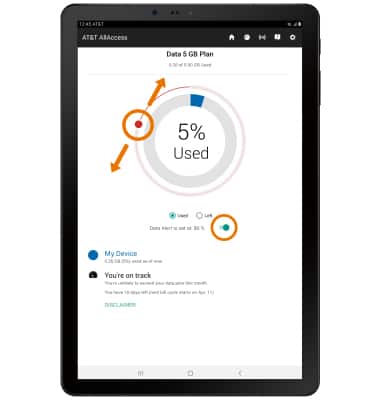
CONFIGURAR EL LÍMITE DE DATOS: asegúrate de que el botón Data Alert esté activado, luego selecciona y arrastra el ícono Alert hasta la ubicación que desees.
Importante: cuando el límite de datos móviles está activado y se lo alcanza, el bloqueo de datos móviles permanecerá vigente hasta que los datos móviles se vuelvan a habilitar manualmente en el dispositivo, hasta que se cambie el límite a un valor superior o hasta que comience un nuevo ciclo de uso de datos. Si estableces límites de uso de datos en tu dispositivo, no se comunican con los sistemas de AT&T. Seguirás recibiendo notificaciones generadas por el sistema de AT&T cuando te aproximes a los límites de datos.