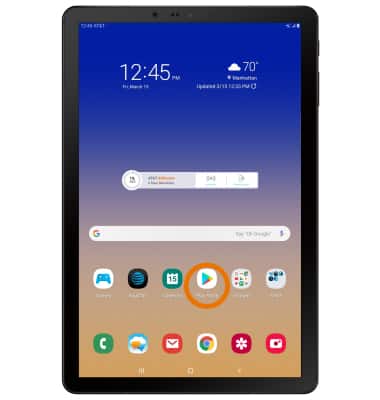
- Desde la pantalla principal, selecciona la aplicación Play Store.
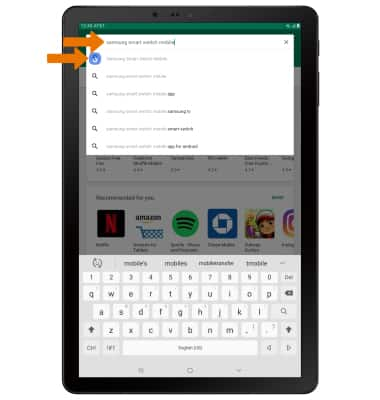
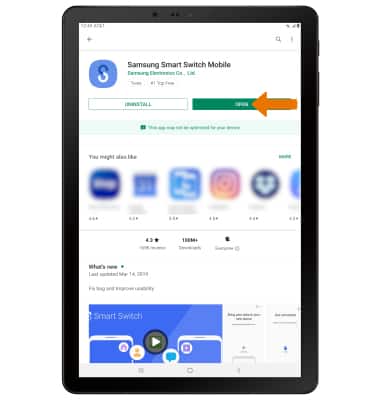
- Busca y selecciona la aplicación Samsung Smart Switch Mobile.
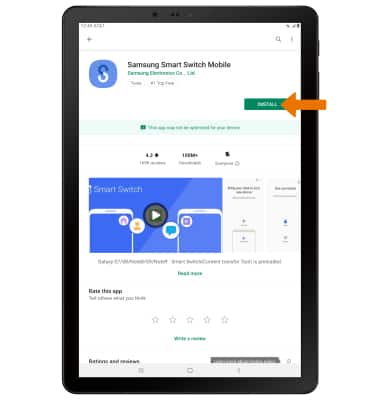
- Selecciona INSTALL.
- Selecciona OPEN.
- TRANSFERIR CONTENIDO CON LA APLICACIÓN SAMSUNG SMART SWITCH MOBILE: revisa los términos del servicio y luego selecciona Agree.
Importante: Selecciona Privacy Policy o Terms of Service para revisarlos según lo desees. Si usas Samsung Smart Switch por primera vez, debes otorgar permiso a Smart Switch para tener acceso al teléfono, contactos, calendario, mensajes de texto, almacenamiento, micrófono y ubicación. En la pantalla de permisos, selecciona Start.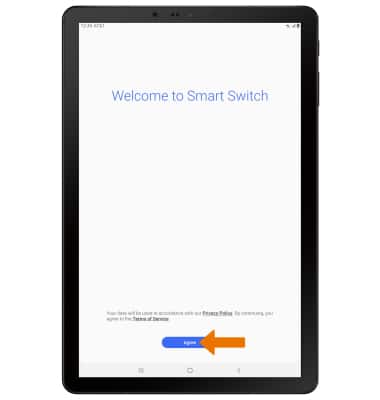
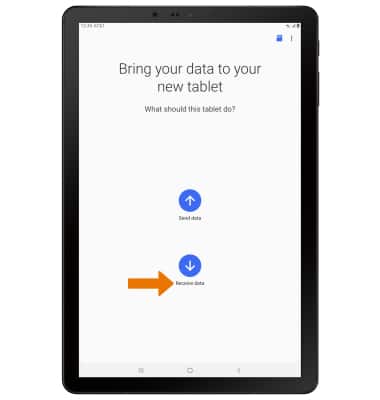
- Para transferir tu contenido desde tu dispositivo anterior al nuevo, selecciona Receive data.
- Selecciona Cable o Wireless. Para conectar con un cable USB, debes tener un adaptador y cable USB. Para conectar de manera inalámbrica, ambos dispositivos deben estar conectados a la misma red Wi-Fi.
Nota: para esta demostración, se eligió Wireless.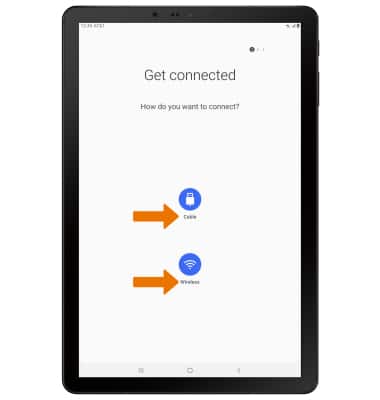
- Selecciona el tipo de dispositivo anterior.
Importante: Verás una indicación para iniciar sesión si seleccionas iPhone/iPad.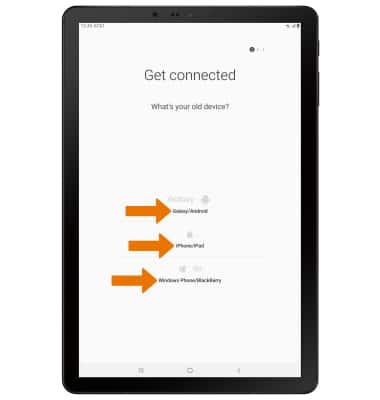
- Asegúrate de que Smart Switch esté instalado en el dispositivo usado. Selecciona Send data en el dispositivo anterior. Los dispositivos se conectarán automáticamente.
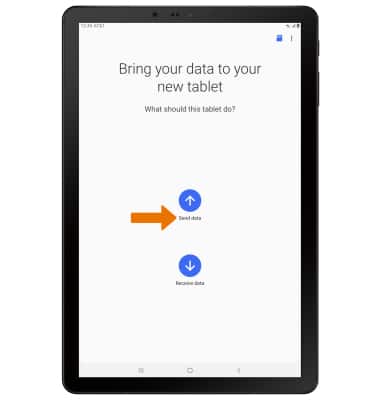
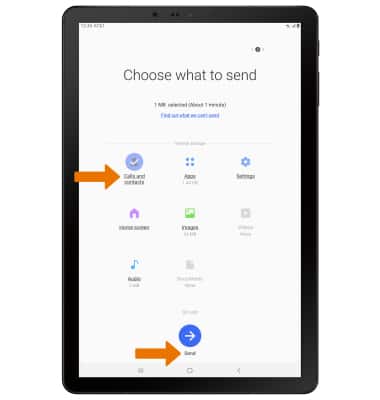
- Los dispositivos ahora están conectados. En el dispositivo usado, selecciona el contenido que te gustaría transferir y selecciona Send.
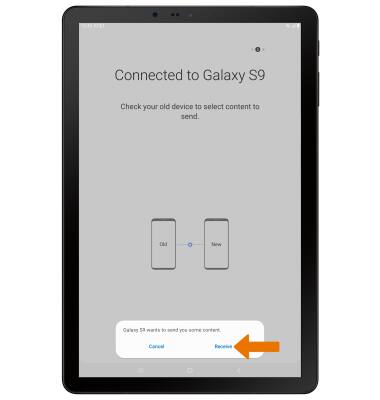
- Selecciona Receive en el dispositivo nuevo.
- Selecciona Done cuando se complete la transferencia de contenido.
Importante: Visita samsung.com/smartswitch para obtener más información sobre cómo usar tu PC o Mac.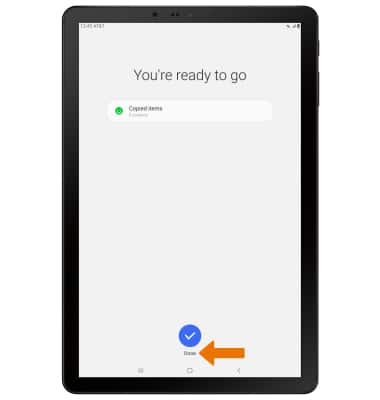
Samsung Smart Switch Mobile
Samsung Galaxy Tab S4 (SM-T837A)
Samsung Smart Switch Mobile
Transferir tus datos y aplicaciones de tu dispositivo anterior al nuevo.
INSTRUCTIONS & INFO