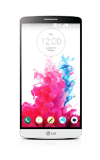
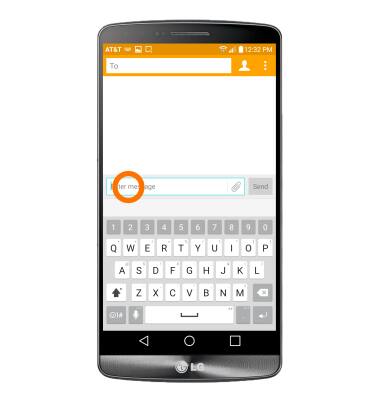
- Para tener acceso al teclado inteligente de LG, toca el campo de ingreso de texto.
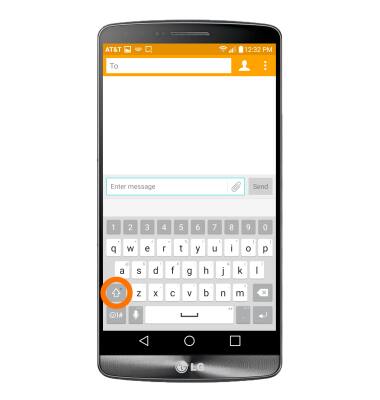
- Toca la tecla Shift para ingresar la siguiente letra en mayúscula.
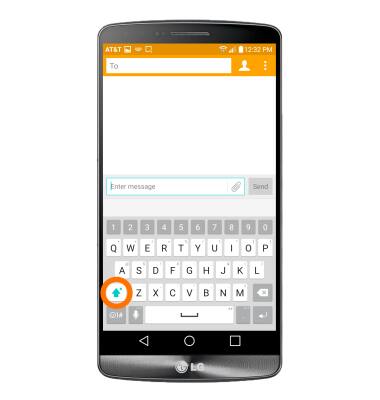
- Para activar el bloqueo de mayúsculas, mantén oprimida la tecla Shift.
- Toca el ícono>1# para obtener acceso a los símbolos y caracteres.
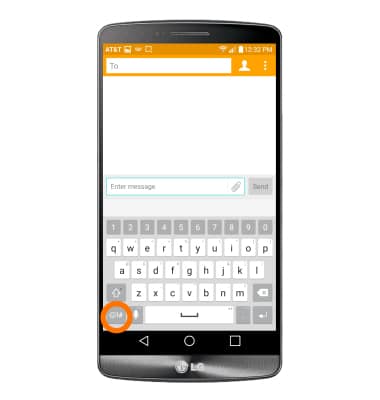
- Toca las teclas con flechas para ver más símbolos.
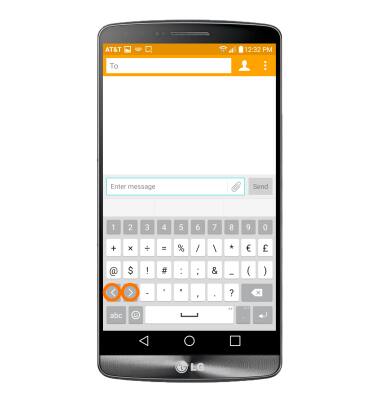
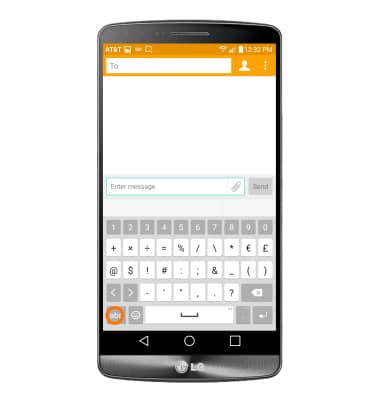
- Toca la tecla ABC para volver al alfabeto.
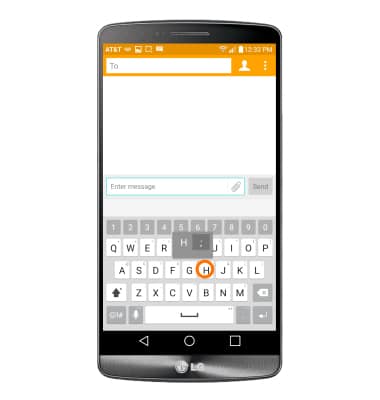
- Mantén oprimida una tecla de carácter para acceder a la lista de caracteres asociados con esa tecla.
- La barra de sugerencias te sugerirá otras maneras de escribir la última palabra ingresada, si se aplica. Toca una sugerencia para reemplazar la palabra en el campo de texto.
Nota: si te deslizas hacia arriba estando debajo de una palabra sugerida, también se reemplazará una palabra con la palabra de la barra de sugerencias.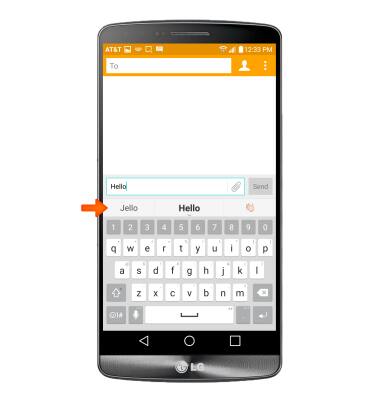
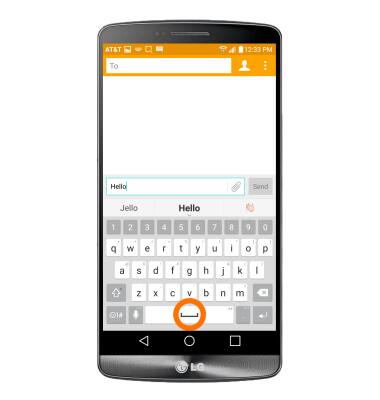
- Para mover el cursor, toca y arrastra por la barra espaciadora.
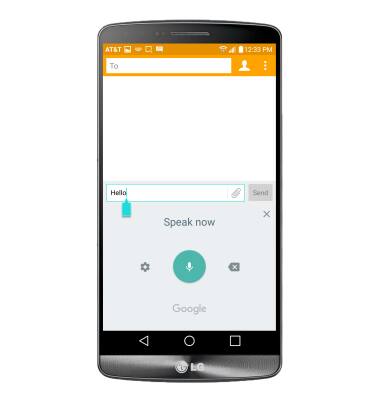
- Para usar la conversión de voz a texto, toca el ícono Microphone.

- Habla ahora para usar la conversión de voz a texto.
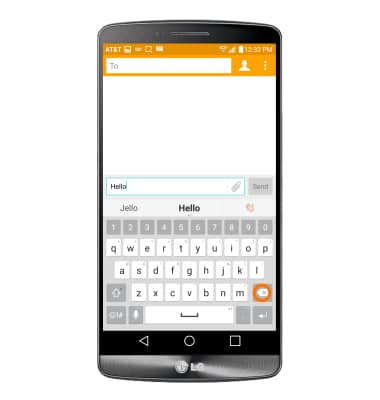
- Para borrar el texto, toca la tecla Backspace.
- Para tener acceso a los emoticones, toca la tecla Emoticon.
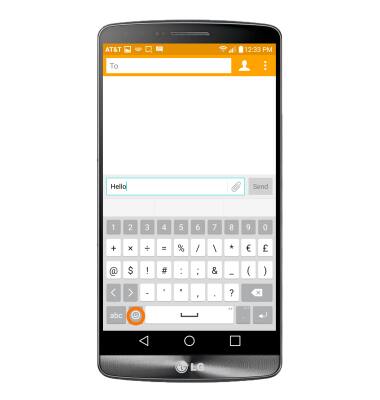
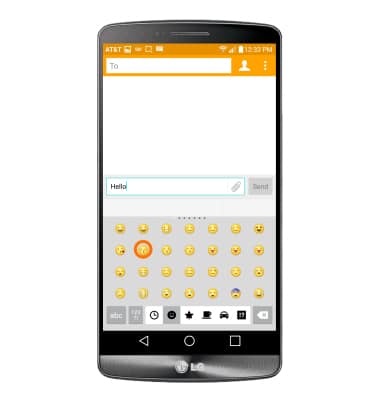
- En la pantalla Emoticons, toca el emoticón deseado.
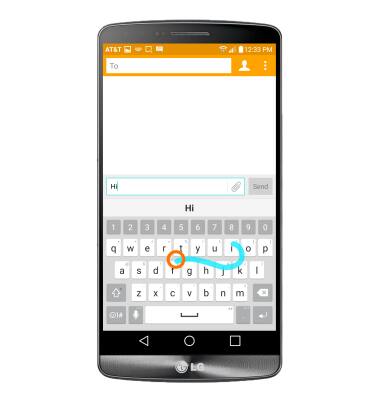
- Para usar Swype, toca y arrastra cada letra de la palabra deseada sin levantar el dedo de la pantalla.
- Para copiar y pegar el texto, mantén oprimido el texto que desees.
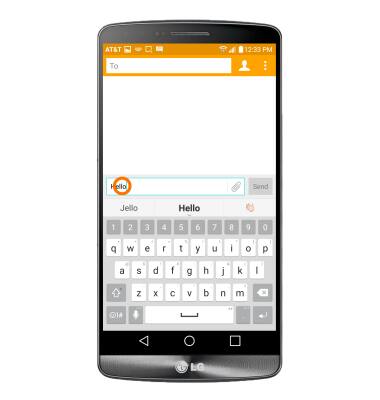
- Toca y arrastra los marcadores Text Selection para marcar todo el texto deseado.
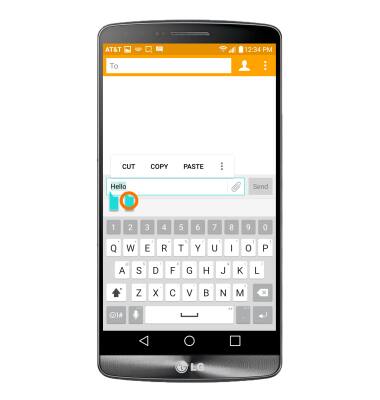
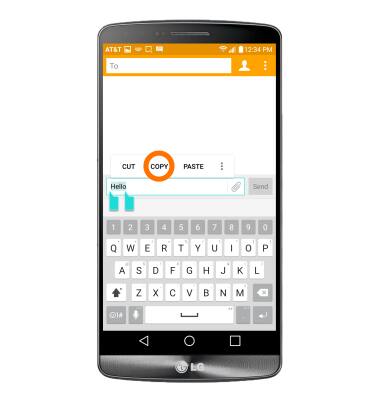
- Toca el ícono Copy.
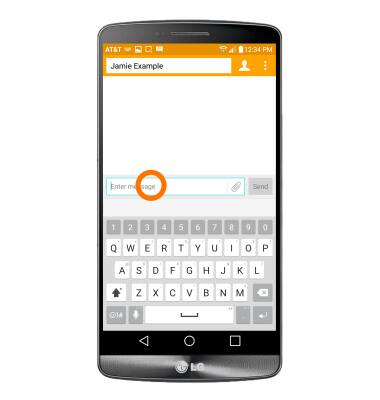
- En la ubicación donde deseas pegar el texto mantén oprimido el campo de texto donde desees que se ubique el cursor.
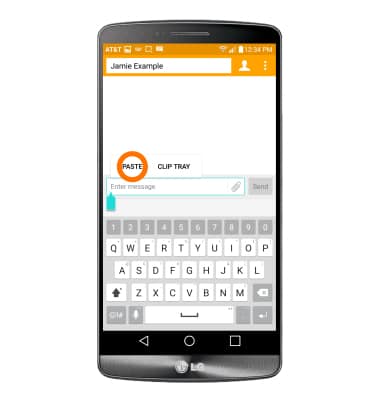
- Toca el ícono PASTE.
- Para tener acceso a las configuraciones del teclado, mantén oprimido el ícono Microphone.
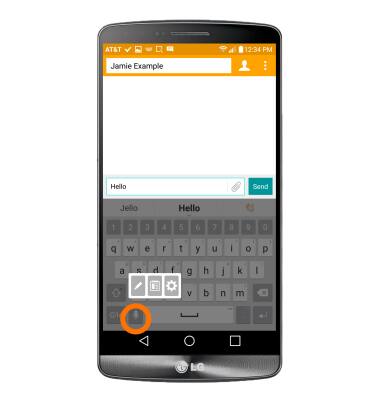
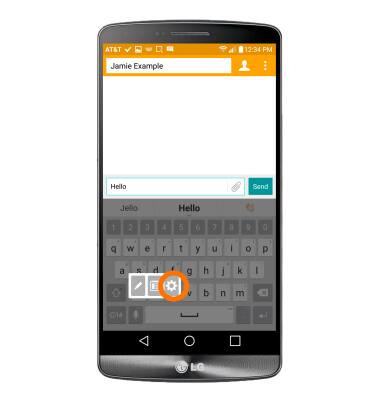
- Toca el ícono Settings.
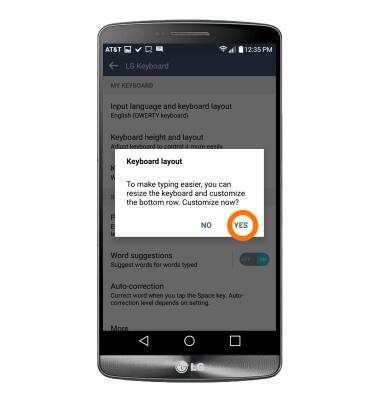
- Para personalizar la distribución del teclado, toca Yes.
- Toca NEXT.
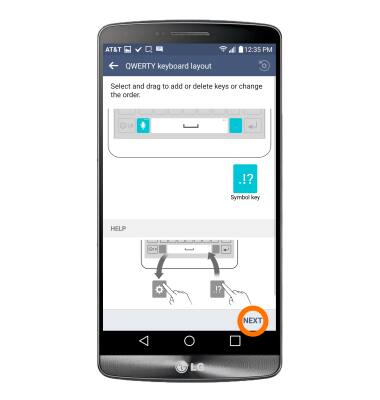
- Toca y arrastra la barra azul del teclado para volver a ajustar el tamaño y cuando estés conforme con la distribución del teclado, toca DONE.
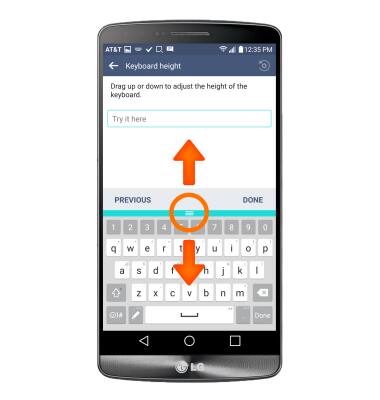
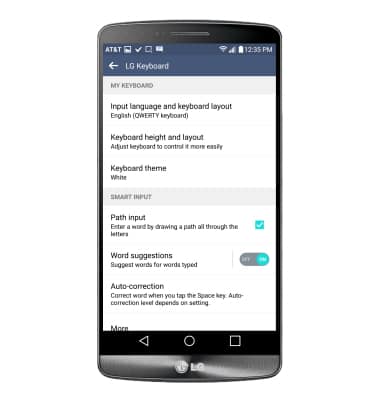
- Edita las configuraciones del teclado según tus preferencias.
Teclado y escritura
LG G3 (D850)
Teclado y escritura
Corta y pega, usa la conversión de voz a texto y ten acceso a las configuraciones del teclado.
INSTRUCTIONS & INFO