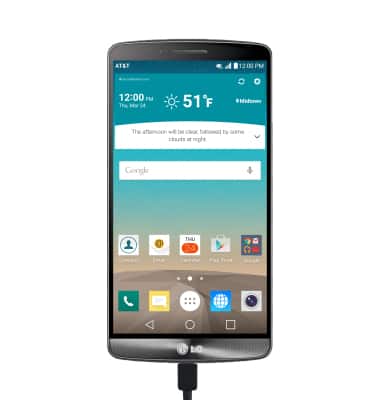
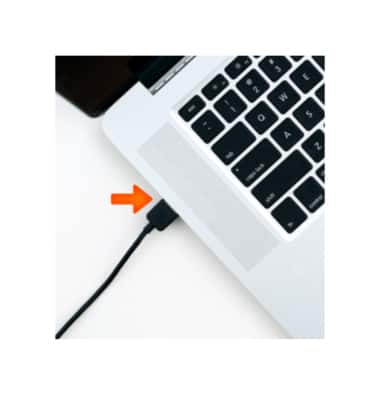
- Para transferir archivos multimedia hacia y desde una computadora, con el dispositivo encendido, inserta el extremo del cable microUSB en el puerto ubicado en la parte inferior del dispositivo.
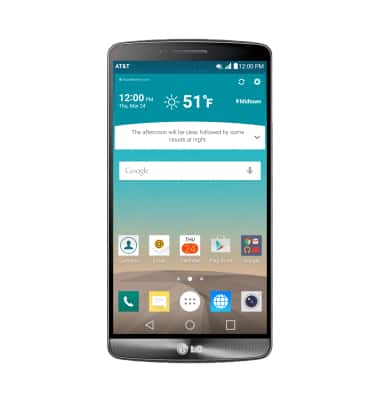
- Con el dispositivo encendido, inserta el extremo MicroUSB del cable microUSB en el puerto del dispositivo.
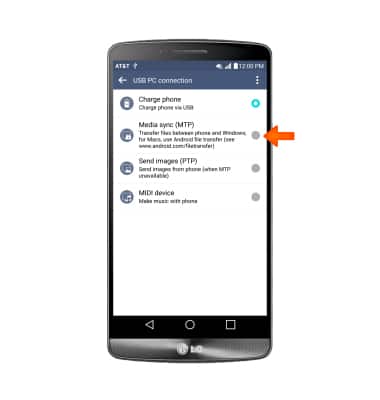
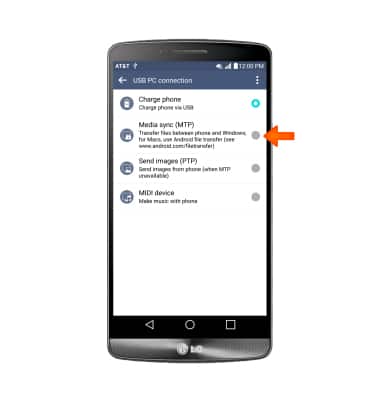
- Para colocar el dispositivo en el modo USB correcto, deslízate hacia abajo desde la parte superior de la pantalla y toca Charge phone, luego toca Media sync (MTP).
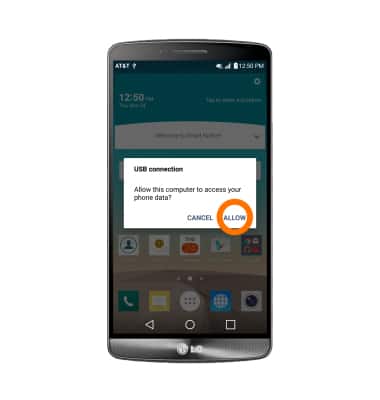
- Toca ALLOW.
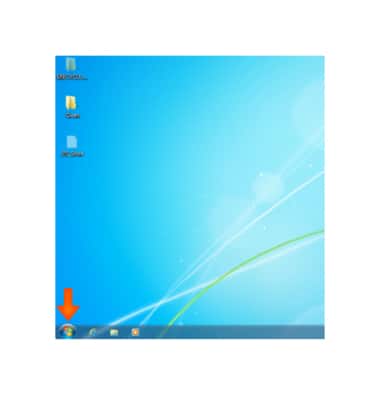
- Haz clic en el ícono Windows start.
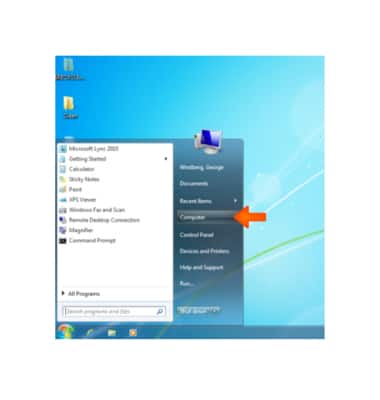
- Haz clic en Computer.
- Abre la unidad del dispositivo recientemente conectado.
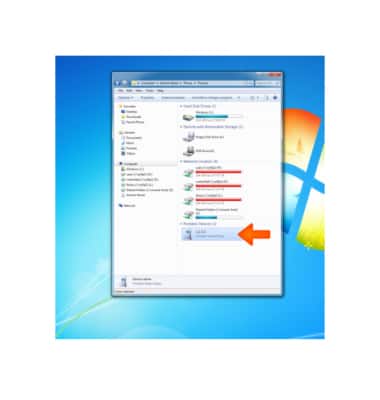
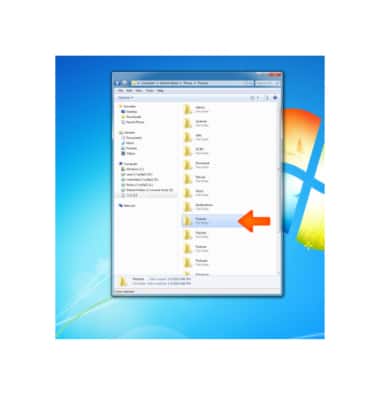
- Abre la ubicación de almacenamiento que desees.
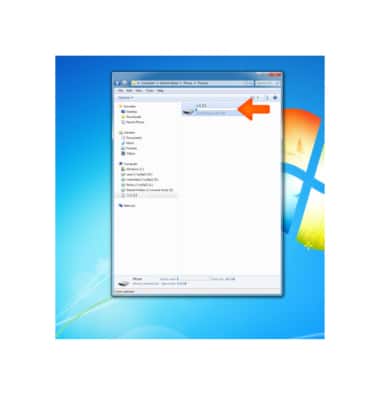
- Arrastra y suelta archivos hacia/desde la unidad del dispositivo para transferir.
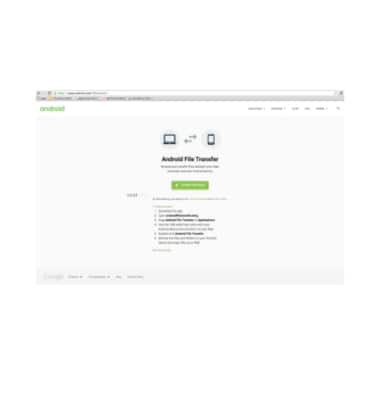
- Para transferir medios hacia y desde una computadora MAC, necesitas la aplicación Android File Transfer para facilitar la comunicación entre la cámara y la computadora. Descarga e instala la aplicación Android File Transfer.
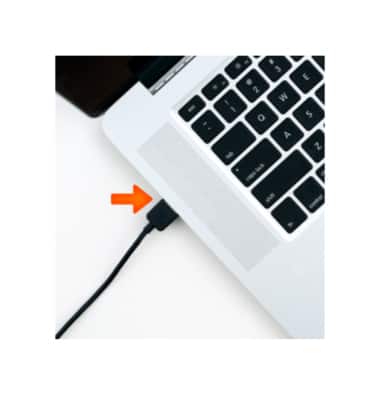
- Con el dispositivo encendido, inserta el extremo MicroUSB del cable MicroUSB en el puerto del dispositivo.
- Inserta el extremo USB del cable MicroUSB en un puerto disponible de la computadora.
- Para colocar el dispositivo en el modo USB correcto, deslízate hacia abajo desde la parte superior de la pantalla y toca Charge phone, luego toca Media sync (MTP).
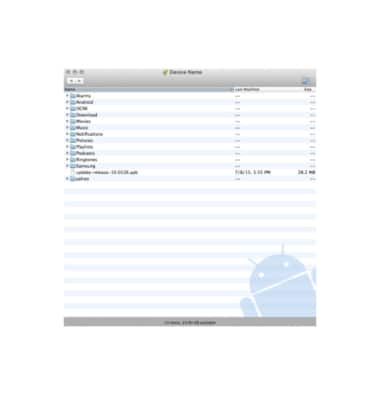
- Cuando el teléfono esté conectado a la computadora, la aplicación Android File Transfer se abrirá automáticamente.
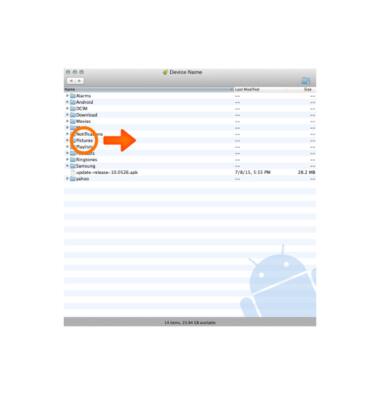
- Arrastra y suelta los archivos que desees transferir desde/hacia el dispositivo.
Transferir medios desde y hacia una computadora
LG G3 (D850)
Transferir medios desde y hacia una computadora
Transfiere archivos desde o hacia tu dispositivo y tu computadora.
INSTRUCTIONS & INFO