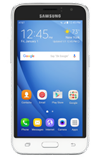
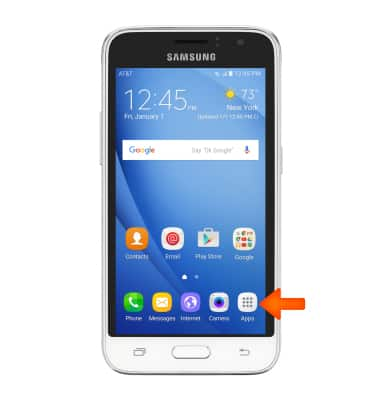
- Toca cualquier ícono Apps para abrir las aplicaciones.
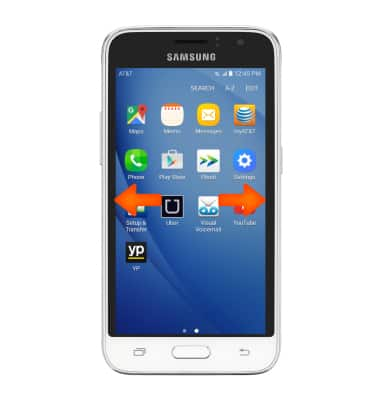
- Deslízate a la izquierda o derecha para obtener acceso a otras pantallas de inicio.
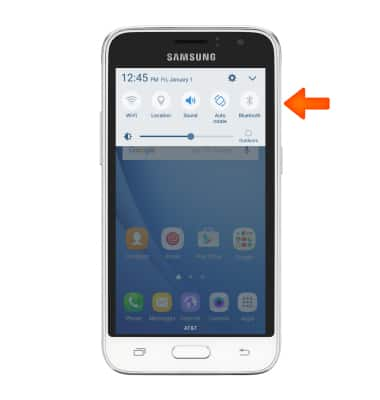
- Desliza tu dedo desde la parte superior de la pantalla hacia abajo para ingresar a Quick settings menu.
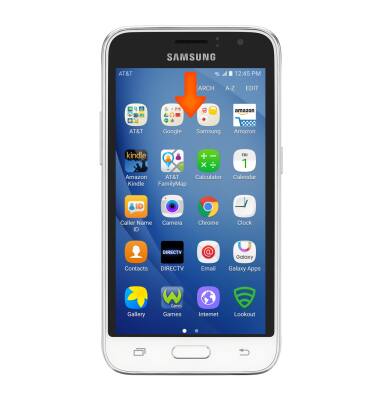
- Aparecerá el menú de configuración rápida.
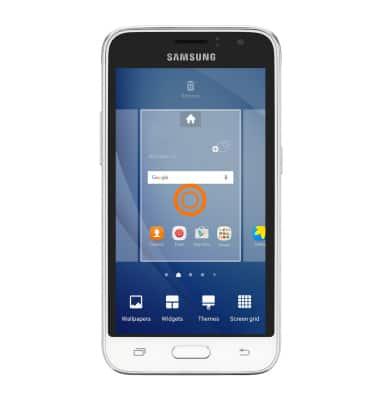
- Para personalizar la pantalla principal, mantén oprimida un área vacía de una pantalla principal.
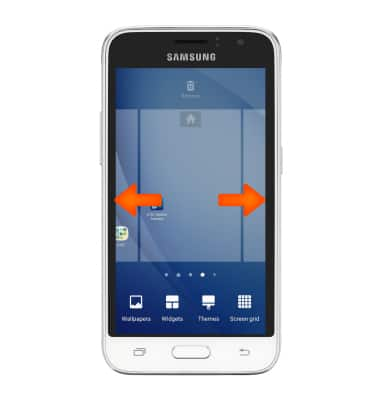
- Deslízate a la izquierda o derecha para personalizar otras pantallas de inicio.
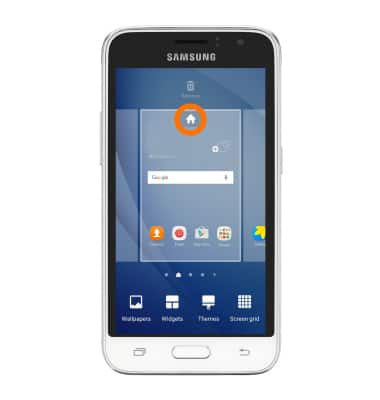
- Oprime el ícono Home para establecer la pantalla principal actual como la pantalla principal predeterminada.
- Deslízate, luego toca el ícono Add para añadir un panel a la pantalla principal.
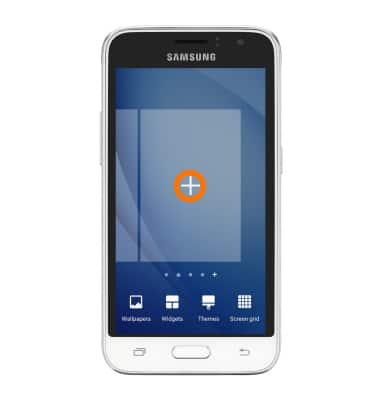
- Para cambiar el orden de las pantallas principales, toca y mantén oprimida la pantalla principal que desees.
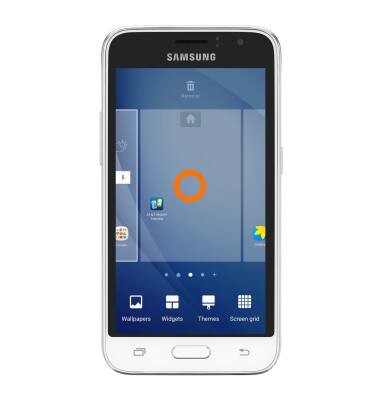
- Arrastra la pantalla de inicio hacia la ubicación deseada y luego suéltala.
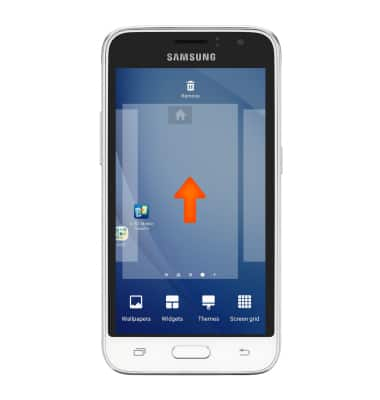
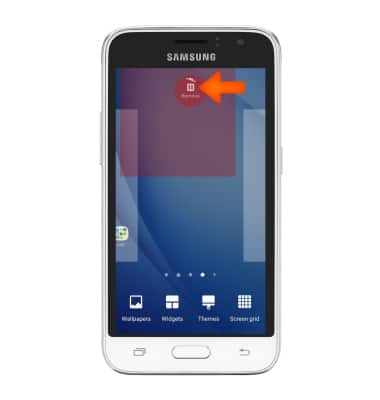
- Para eliminar una pantalla principal, toca y arrastra la pantalla principal deseada hasta el ícono Remove.
- Para cambiar el tema, toca y mantén oprimida un área vacía de una pantalla principal y luego toca Themes.
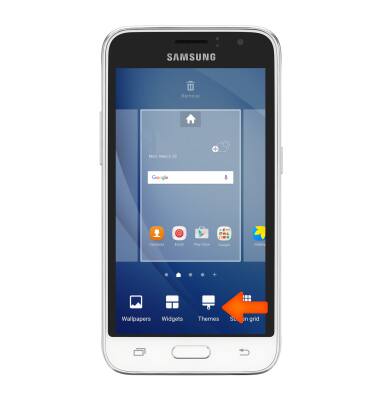
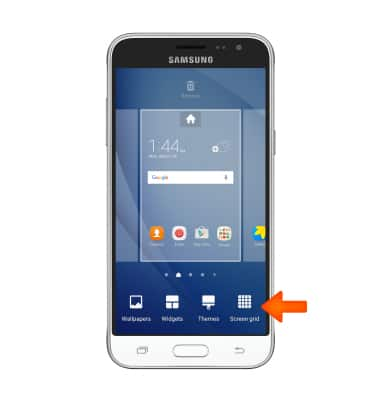
- Para cambiar la cantidad de aplicaciones que se muestran en la pantalla principal, toca y mantén oprimida un área vacía de la pantalla principal y luego toca Screen grid.
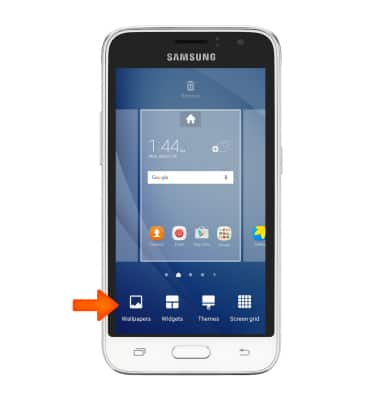
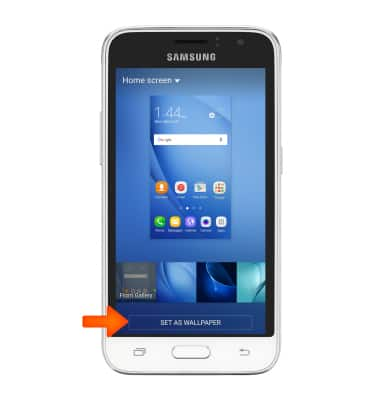
- Para cambiar el fondo de pantalla, toca y mantén oprimida un área de la pantalla principal y luego toca Wallpapers.
- Toca la opción deseada.
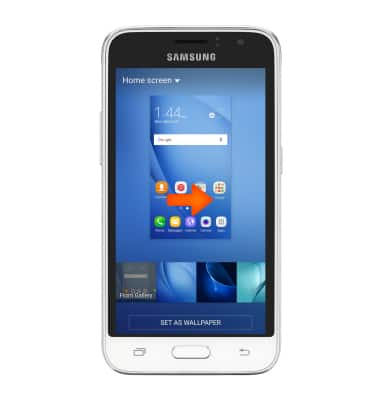
- Selecciona el fondo de pantalla deseado y luego toca SET AS WALLPAPER.
Conoce y personaliza la pantalla de inicio
Samsung Galaxy Express 3 (J120A)
Conoce y personaliza la pantalla de inicio
Añade atajos y miniaplicaciones, obtén acceso al panel de notificaciones, cambio de fondo de pantalla y más.
Conocer y personalizar la pantalla de inicio
Añade atajos y miniaplicaciones, obtén acceso al panel de notificaciones, cambio de fondo de pantalla y más.
Conocer y personalizar la pantalla de inicio
2:13
INSTRUCTIONS & INFO