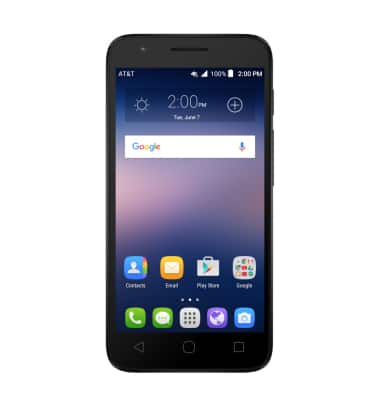
- Desde la pantalla principal, toca el ícono Messaging.
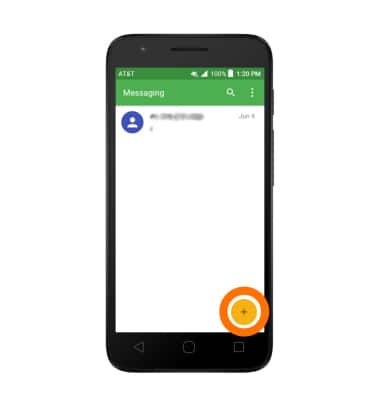
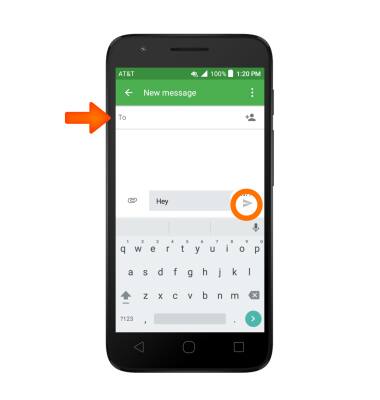
- Para escribir un mensaje nuevo, en la bandeja de entrada "Messaging", toca el ícono +.
- Ingresa el contacto y luego toca el campo Send message para escribir el mensaje que desees.
Importante: para añadir destinatarios y crear un mensaje grupal, toca el ícono Contacts, selecciona los contactos deseados, luego toca DONE.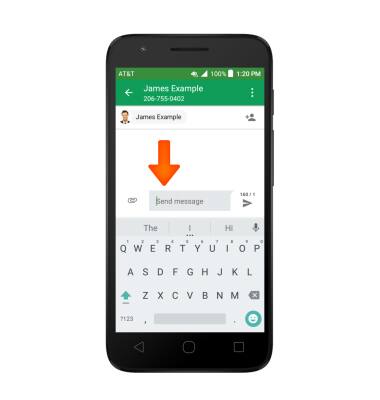
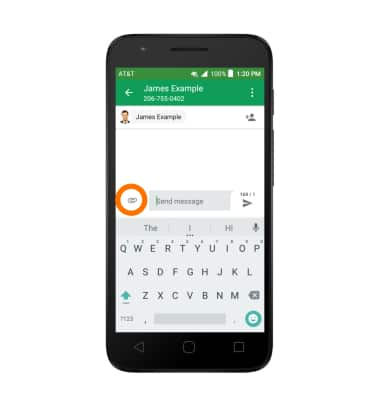
- Para añadir un archivo adjunto, toca el ícono Attach y sigue las instrucciones de la pantalla para buscar el archivo que desees.
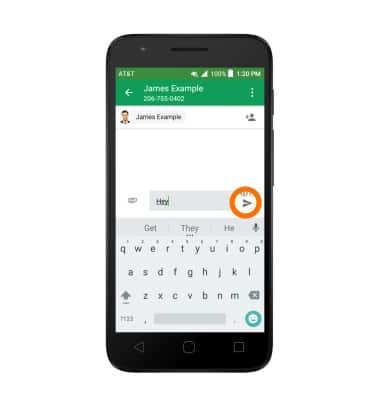
- Cuando termines, toca el ícono Send.
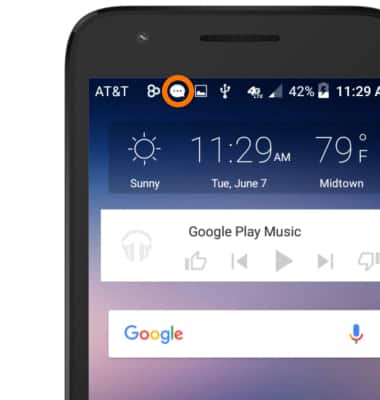
- Cuando recibas un mensaje nuevo, aparecerá el ícono New Messages en la barra de notificaciones.
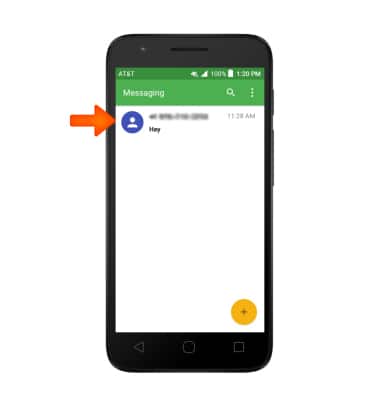
- Para leer un mensaje nuevo, en la bandeja de entrada "Messaging", toca la secuencia de mensajes.
- Para guardar un archivo adjunto, toca y mantén presionado el archivo adjunto que desees.
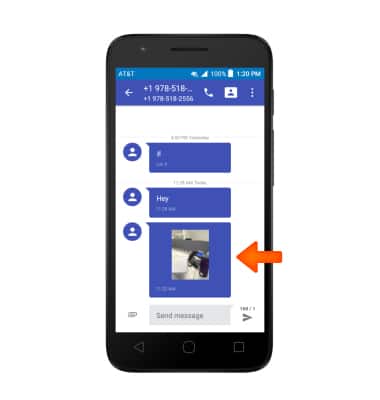
- Toca el ícono Save.
Importante: Para ver el archivo adjunto guardado, en la pantalla principal toca el ícono Apps > Downloads o el ícono Apps > File Manager. Las imágenes descargadas también pueden verse en Gallery o Photos.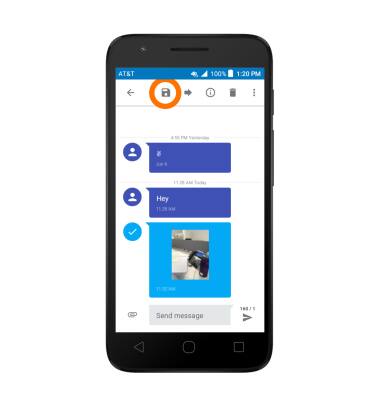
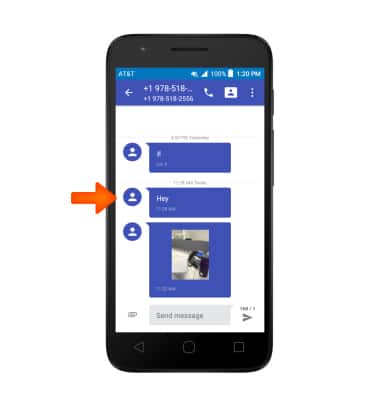
- Para reenviar un mensaje desde la secuencia deseada de mensajes, mantén oprimido el mensaje deseado.
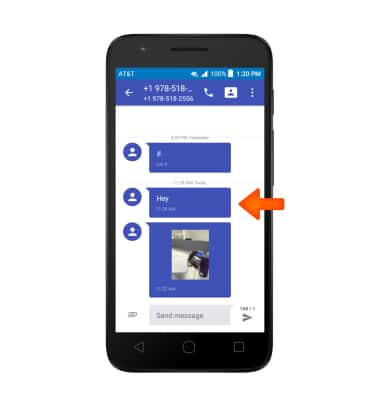
- Toca el ícono Forward.
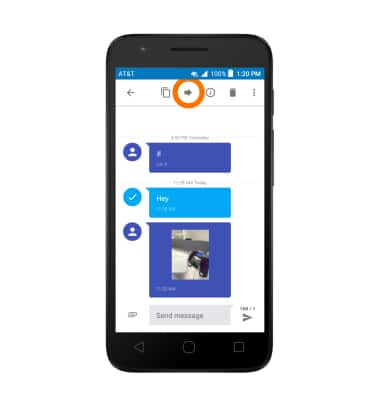
- Ingresa el contacto, luego toca el ícono Send.
- Para eliminar un mensaje, toca y mantén oprimido el mensaje que desees.
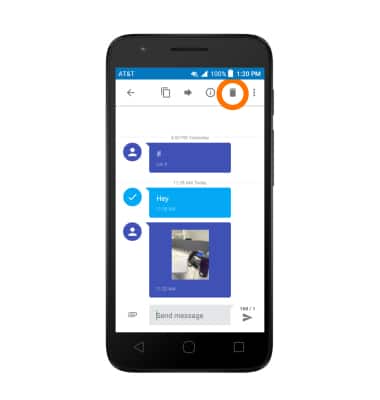
- Toca el ícono Delete.
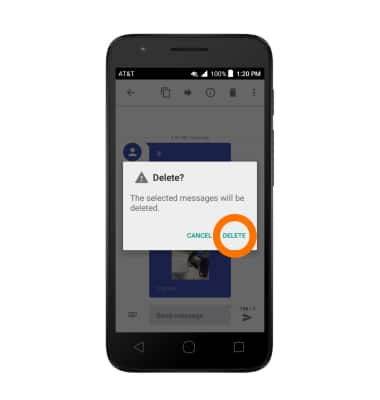
- Toca DELETE.
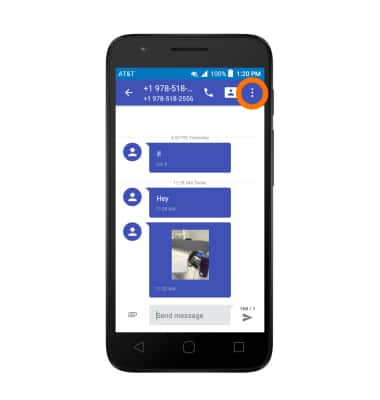
- Para borrar una secuencia de mensajes, toca el ícono Menu.
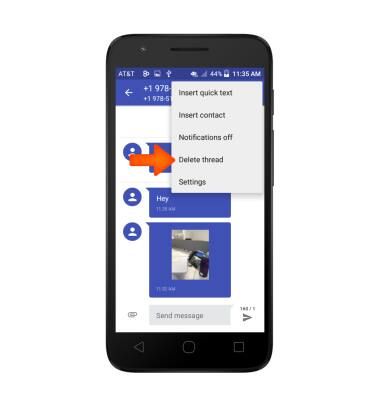
- Toca Delete thread.
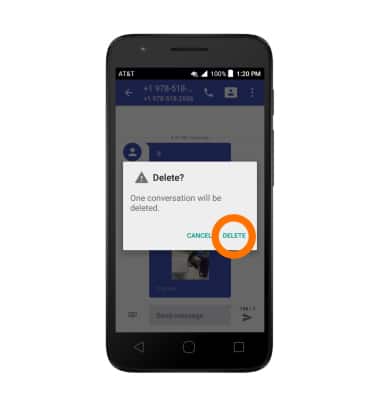
- Toca DELETE.
Enviar y recibir mensajes
Alcatel IDEAL (4060A)
Enviar y recibir mensajes
Crea y responde mensajes de texto (SMS) o mensajes con imágenes (MMS), añade, guarda, mira adjuntos recibidos y más.
Enviar y recibir mensajes
Crea y responde mensajes de texto (SMS) o mensajes con imágenes (MMS), añade, guarda, mira adjuntos recibidos y más.
Enviar y recibir mensajes
2:05
INSTRUCTIONS & INFO