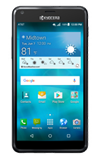
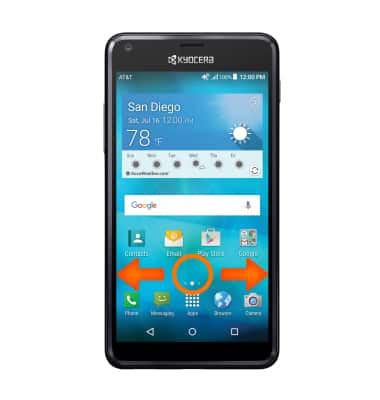
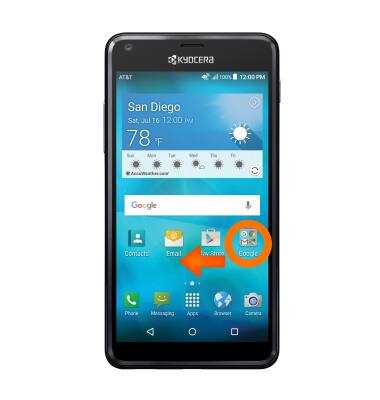
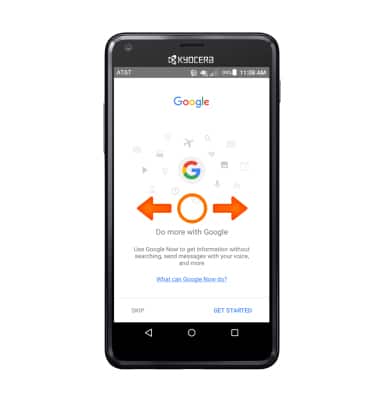
- Deslízate a la izquierda o derecha para obtener acceso a las pantallas principales alternativas.
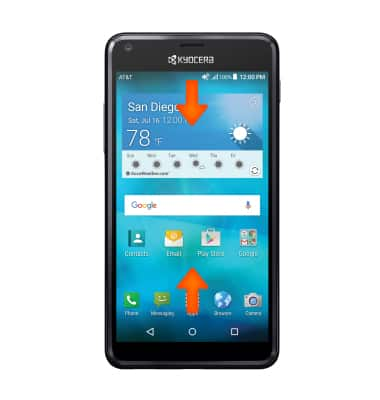
- Desplázate hacia arriba para tener acceso a Google, deslízate hacia abajo para tener acceso a Quick Settings and Notifications.
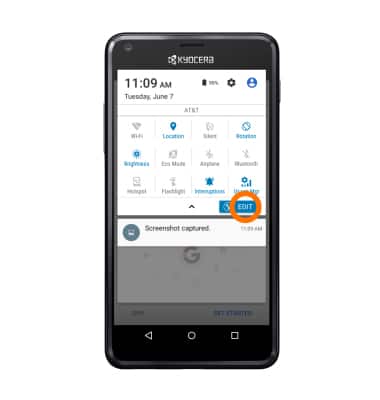
- Para editar el menú Quick Settings, toca el ícono de flecha y luego toca el ícono Edit y edita como lo desees.
- Toca el ícono Apps para abrir el menú Apps.
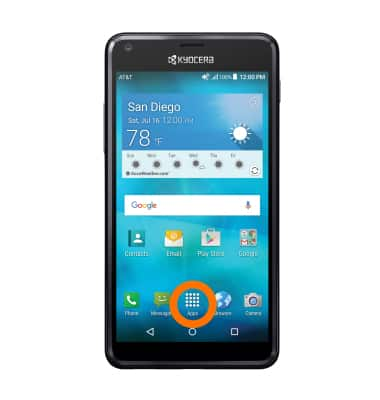
- Para abrir una aplicación específica, toca el ícono Desired app.
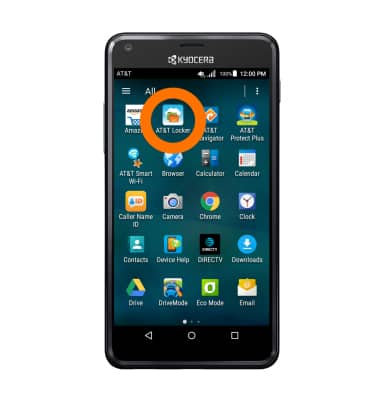
- Para añadir una aplicación a la pantalla principal, toca y mantén oprimido el ícono de la aplicación y luego arrastra la aplicación al lugar de la pantalla principal que quieras y suéltala.
- Para acercar o alejar mientras miras fotos y páginas web o tomas una foto, usa dos dedos para pellizcar la pantalla.
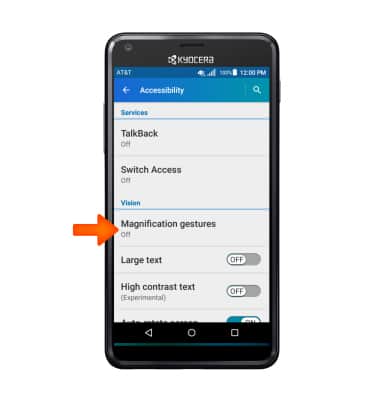
- Para acceder a movimientos y gestos adicionales, ve a Settings > Accessibility > Vision / Magnification Gestures.
Controles y navegación
Kyocera Hydro SHORE (C6742A)
Controles y navegación
Controlar tu dispositivo realizando movimientos específicos con la mano.
INSTRUCTIONS & INFO