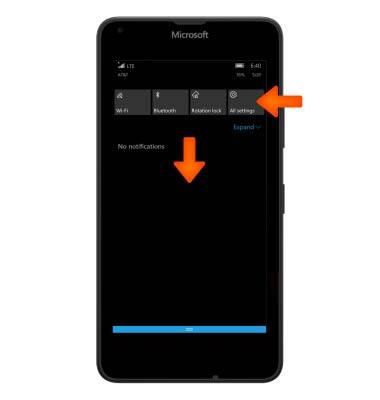
- Para obtener acceso al Centro de actividades, deslízate hacia abajo desde la barra de notificaciones.
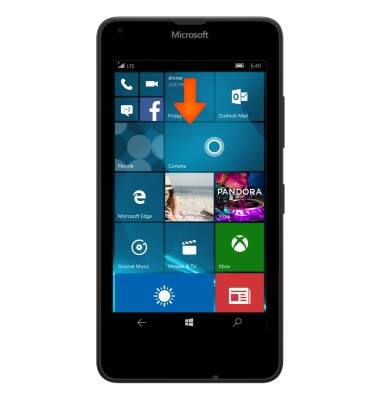
- El Centro de actividades te ofrece un acceso rápido y fácil a las notificaciones y configuraciones más importantes. El centro de actividades es donde puedes obtener acceso a las acciones rápidas y ver la lista de tus últimos mensajes de texto, correos electrónicos, actualizaciones y más.
Importante: para obtener más información, consulta el artículo de ayuda Window Phone: Notifications and quick actions.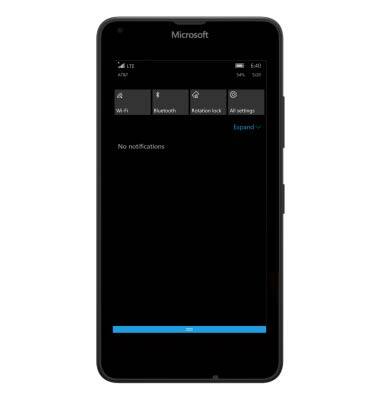
- Para obtener acceso a la lista de aplicaciones y la pantalla principal. Desliza de derecha a izquierda.
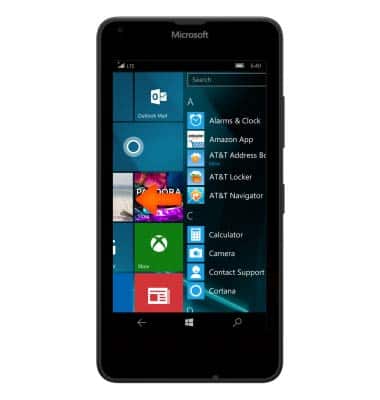
- Para usar una aplicación anclada a la pantalla principal, toca el mosaico deseado.

- Para añadir una aplicación a la pantalla principal, desliza de derecha a izquierda.
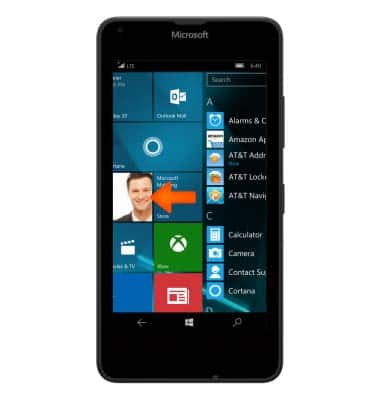
- Ve hasta la aplicación deseada, tócala y mantenla oprimida.
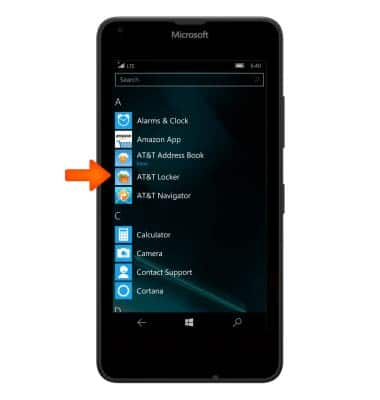
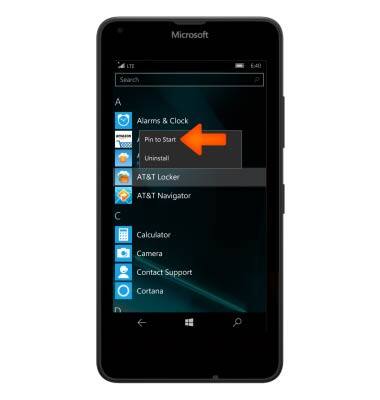
- Toca pin to start.
- Para mover un mosaico por la pantalla de inicio, mantén oprimido el mosaico deseado.
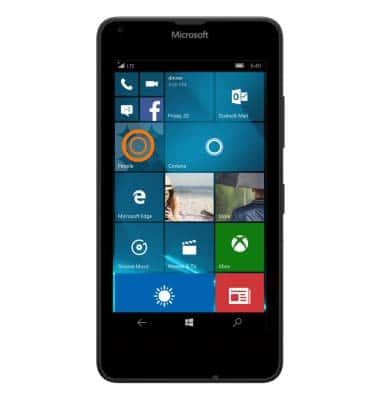
- Arrastra el mosaico a la ubicación deseada.
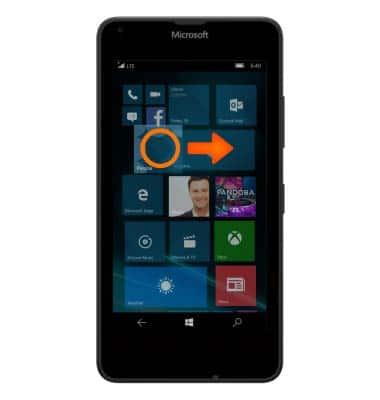
- Suelta el mosaico para colocarlo en la ubicación deseada.
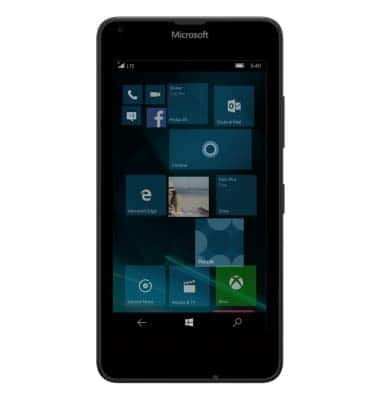
- Para cambiar el tamaño de un mosaico en la pantalla principal, toca el ícono Size.
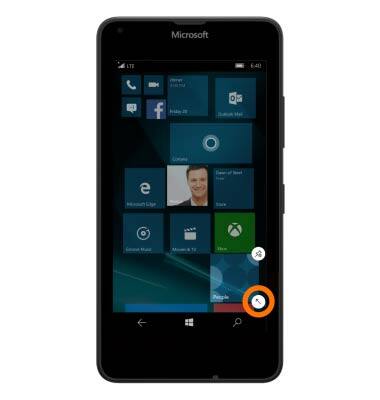
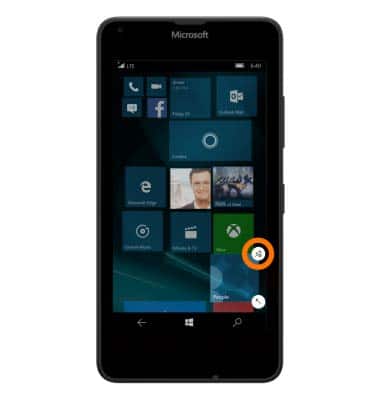
- Para eliminar un mosaico desde la pantalla principal, toca el ícono Unpin.
- Para cambiar el tema del teléfono (fondo de pantalla), desde el Action Center, toca ALL SETTINGS.
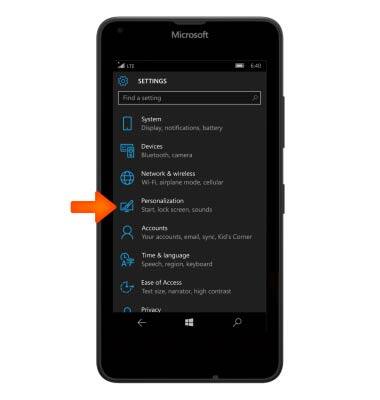
- En el menú de configuraciones, toca Personalization.
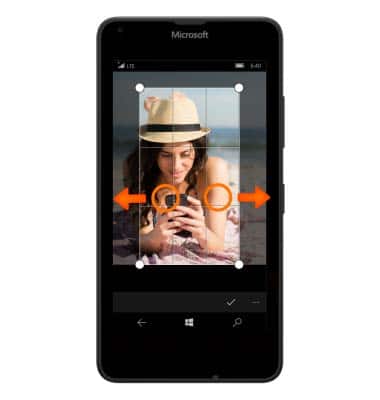
- Toca Start, luego toca Browse y ve hasta la imagen deseada.

- Toca y arrastra la imagen hasta su posición. Usa dos dedos para hacer un movimiento como si se pellizcara la pantalla para acercar o alejar.
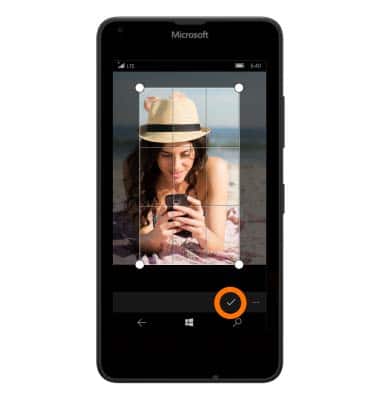
- Toca el ícono Save.
Conocer y personalizar la pantalla de inicio
Microsoft Lumia 640
Conocer y personalizar la pantalla de inicio
Añade atajos y miniaplicaciones, obtén acceso al panel de notificaciones, cambio de fondo de pantalla y más.
Conocer y personalizar la pantalla de inicio
Añade atajos y miniaplicaciones, obtén acceso al panel de notificaciones, cambio de fondo de pantalla y más.
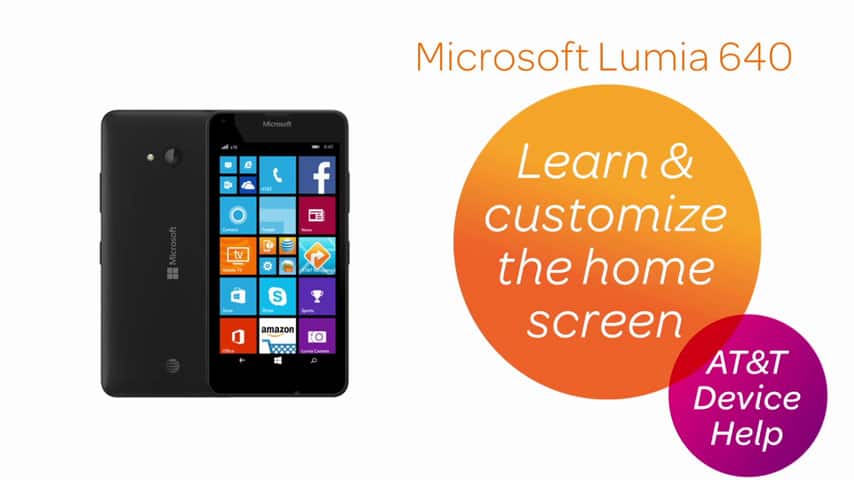
Conocer y personalizar la pantalla de inicio
1:34
INSTRUCTIONS & INFO