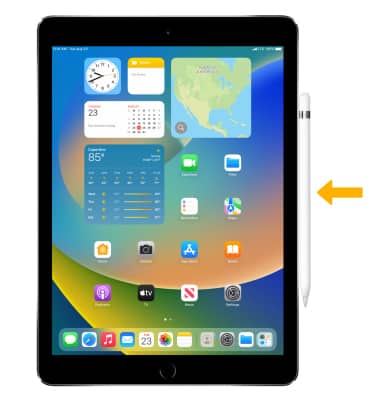
 Para obtener más información sobre Apple Pencil, haz clic
 En este tutorial, aprenderás a hacer lo siguiente:
• Conectar Apple Pencil
• Usar Apple Pencil
• Usa Scribble
• Obtener acceso a las configuraciones de Apple Pencil
• Cargar Apple Pencil
Conectar Apple Pencil
1. Apple Pencil necesita una conexión Bluetooth para poder usarlo o cargarlo. Para activar Bluetooth, deslízate hacia abajo desde el extremo superior derecho de la pantalla para tener acceso a Control Center, luego selecciona el ícono Bluetooth. 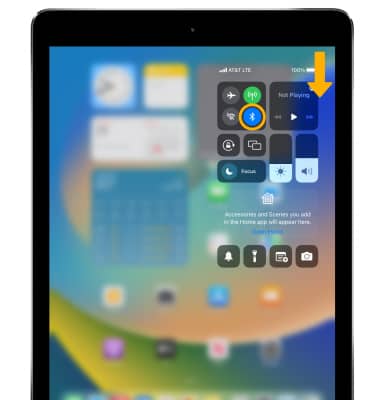
2. Adjunta magnéticamente tu Apple Pencil en el costado derecho de tu dispositivo.
Importante: Cuando lo conectes por primera vez, aparecerá una indicación de bienvenida. Selecciona Continue > Done. 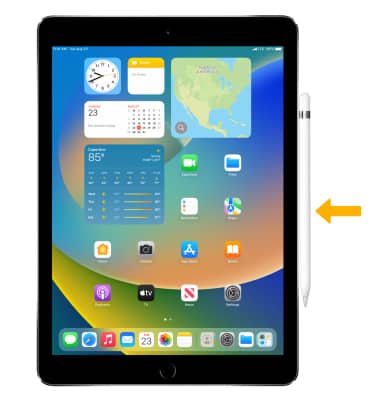
Usar Apple Pencil
1. Apple Pencil te permite marcar notas, capturas de pantalla y más. Para escribir notas, en la pantalla principal, selecciona la  aplicación Notes.
2. Selecciona el  ícono Compose.
3. Escribe o dibuja la nota que deseas. Para tener acceso a los modos de Apple Pencil, selecciona el ícono Markup.
Importante: Cuanta más presión aplicas, más grueso y oscuro será el trazo. Cuanta menos presión se aplique, los trazos serán más claros y delgados. También puedes alternar los modos al tocar dos veces el Apple Pencil. 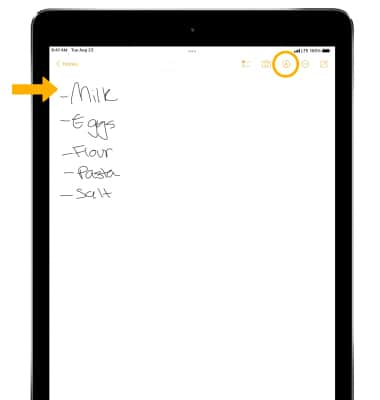
4. Selecciona el modo que deseas. 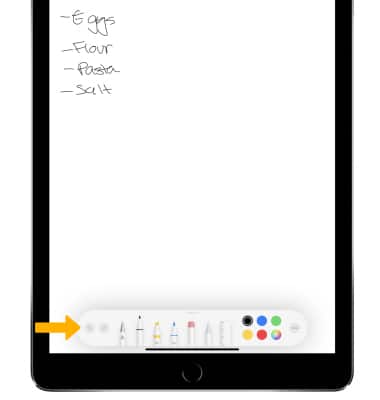
5. Para marcar capturas de pantalla o fotos, en la pantalla principal selecciona la  aplicación Photos.
6. Selecciona la foto, que deseas y luego selecciona Edit. 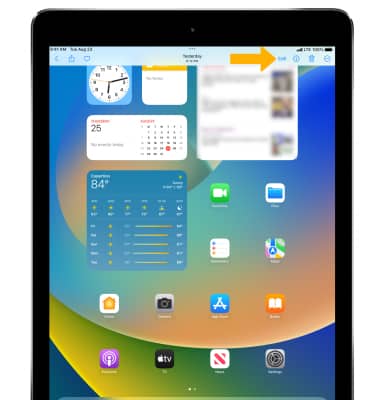
7. Selecciona el ícono Markup. 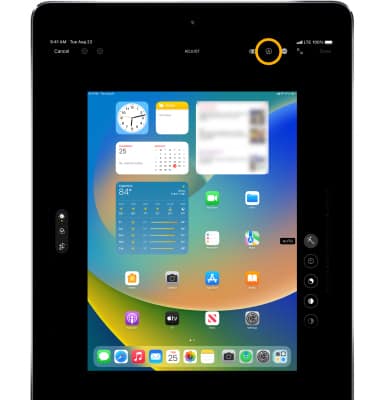
8. Escribe o dibuja la nota que deseas. Al finalizar, selecciona Done.
Importante: Selecciona Done otra vez para guardar todos los cambios. 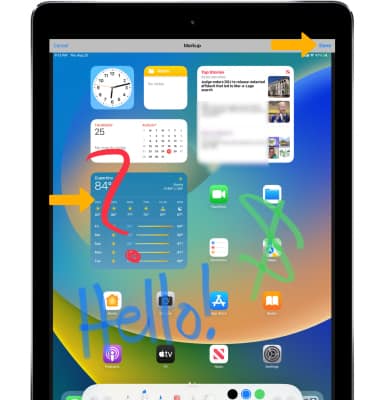
Usa Scribble
1. Con iPadOS 15 o posterior, Scribble te permite escribir manualmente en cualquier campo de texto en iPadOS, raspar para borrar, seleccionar fácilmente una palabra con un círculo, y más. Para activar scribble, selecciona el  Aplicación Settings. Selecciona Apple Pencil, luego selecciona el
  botón Scribble.
Importante: para ver un tutorial de Scribble, selecciona Try Scribble. 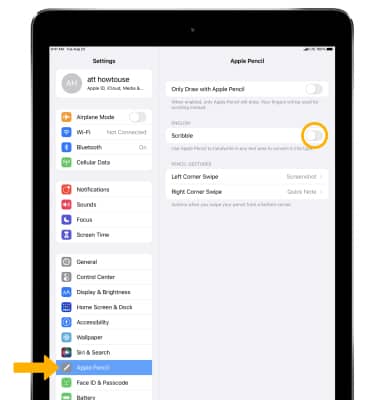
2. En cualquier campo de texto, usa el Apple Pencil para escribir el texto que deseas.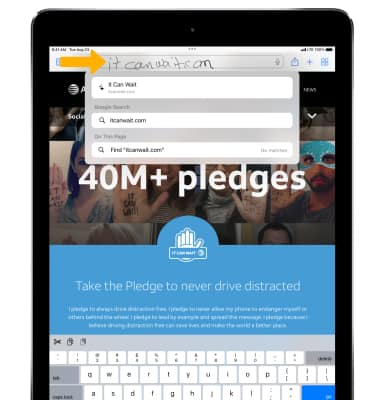
3. La escritura se convertirá automáticamente en texto.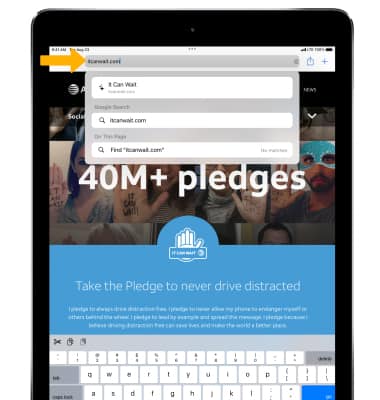
4. Para borrar el texto, raspa el texto que desees. 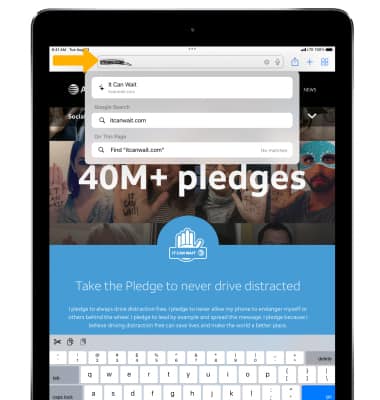
5. Para insertar o eliminar un espacio entre palabras, dibuja una línea entre las palabras. 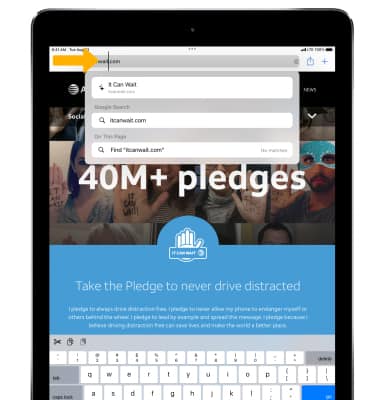
6. Para seleccionar una palabra, dibuja un círculo o una línea sobre el texto 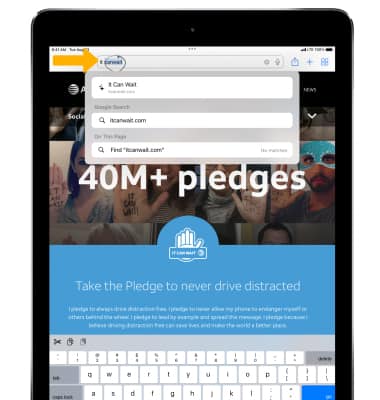
Obtener acceso a las configuraciones de Apple Pencil
1. Desde la pantalla principal, selecciona la aplicación Settings.
2. Selecciona Apple Pencil, luego ajusta las configuraciones como desees. 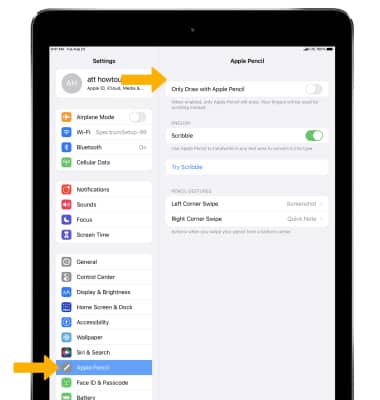
Cargar Apple Pencil
Adjunta magnéticamente tu Apple Pencil en el costado derecho de tu dispositivo. Apple Pencil empezará a cargarse.
Importante: Para ver el porcentaje de la batería de Apple Pencil, selecciona la aplicación Settings > Apple Pencil. Cuando el lápiz esté cargándose, el  ícono Charging aparecerá en la parte superior de la pantalla de Apple Pencil.