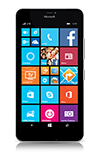
- Para tener acceso al calendario, desde la pantalla de inicio, selecciona el mosaico Calendar.
Importante: Antes del primer acceso, recibirás una pantalla de bienvenida. Selecciona Get started para continuar al calendario.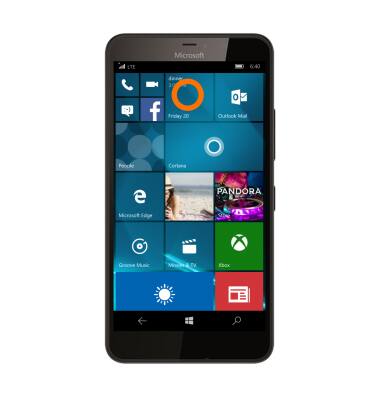
- Si te gustaría añadir una cuenta, selecciona Add account y sigue las indicaciones en la pantalla. Si prefieres saltarte estos pasos, selecciona Ready to go.
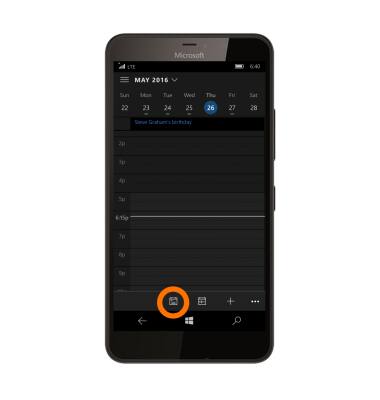
- Para cambiar la vista del calendario, selecciona el ícono Calendar.
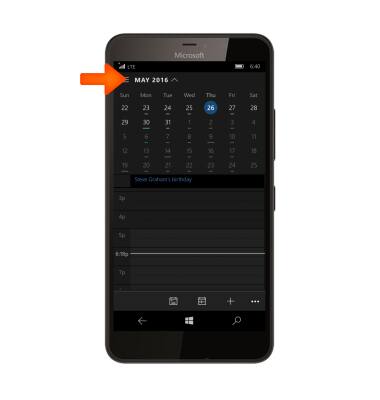
- Para agregar un evento, desplázate hasta el mes que desees.
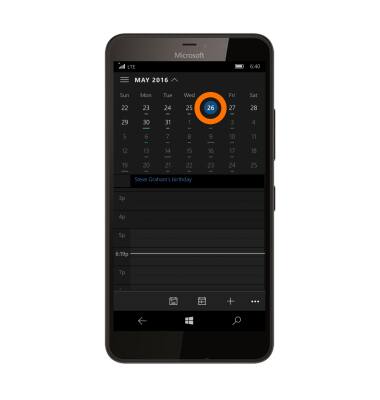
- Selecciona el día deseado.
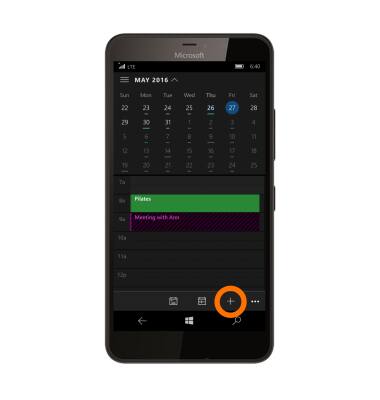
- Selecciona el ícono Add event.
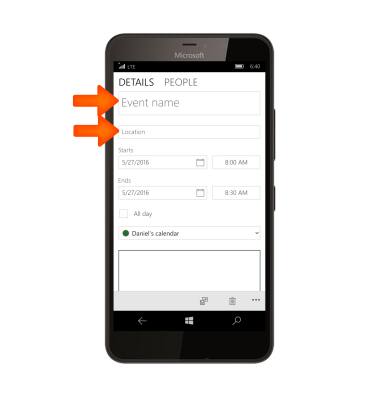
- Selecciona el campo Subject e ingresa el tema del evento que quieras, luego selecciona el campo Location e ingresa la ubicación del evento.
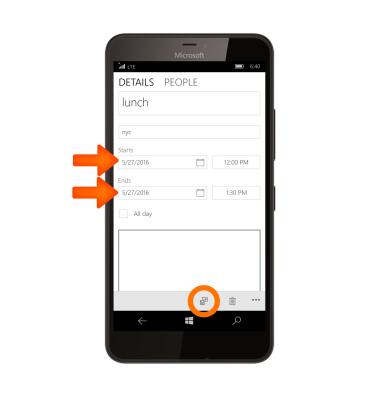
- Ingresa la hora de inicio y hora de finalización deseadas en el campo Time, luego selecciona el ícono Save.
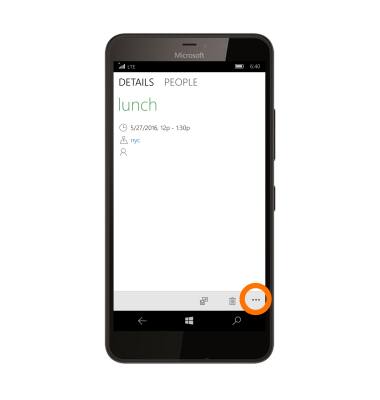
- Para editar un evento, selecciona el evento que quieras, luego selecciona el ícono Menu.
Importante: Solo podrás editar eventos que tú hayas creado.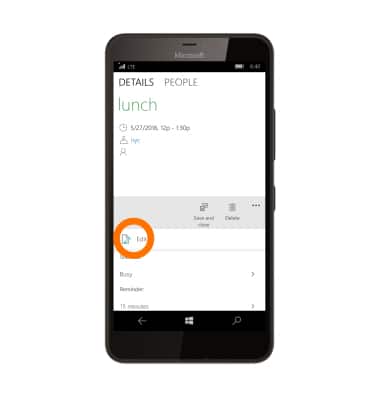
- Selecciona el ícono Edit.
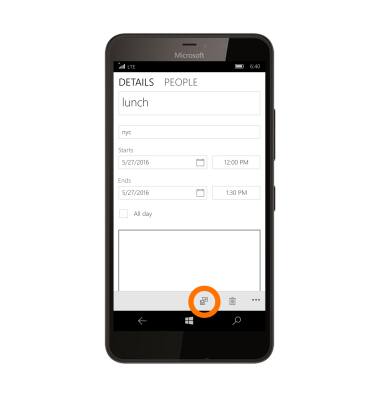
- Haz los cambios que desees, luego selecciona el ícono Save.
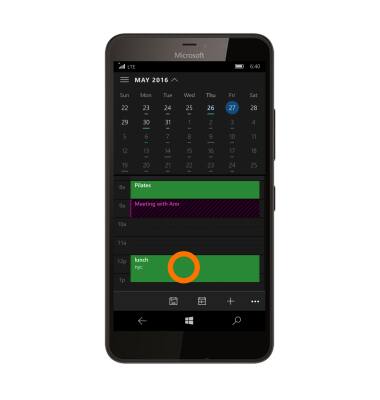
- Cuando se registre un evento próximo, aparecerá un recordatorio del evento en la pantalla y el ícono Notification aparecerá en la barra de notificaciones.
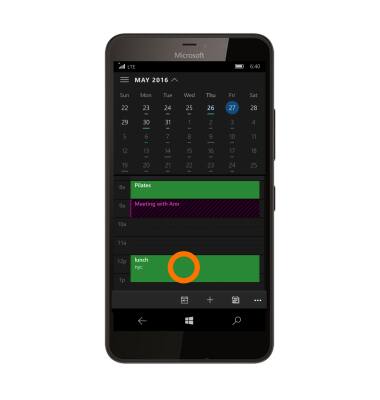
- Para borrar un evento, desplázate y toca el evento deseado.
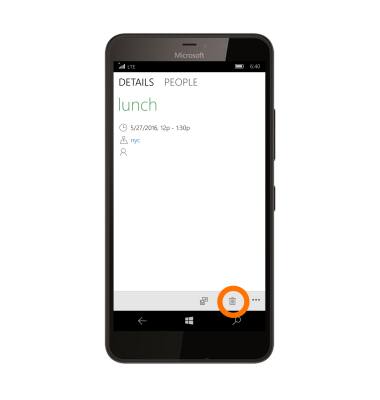
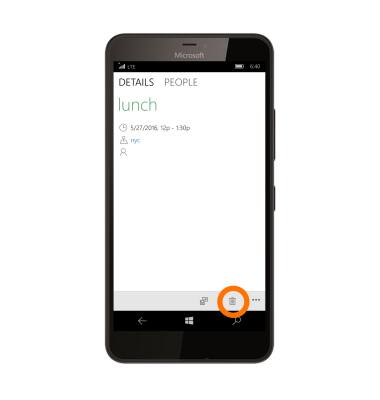
- Selecciona el ícono Delete, luego selecciona Delete para confirmar.
Calendario
Microsoft Lumia 640 XL
Calendario
Obtener acceso al calendario y administrar eventos.
INSTRUCTIONS & INFO