- Para tomar una foto, desde la pantalla principal, selecciona el ícono Camera.
Importante: también puedes tener acceso a la cámara desde la pantalla de bloqueo al seleccionar y deslizar el ícono Camera hacia arriba.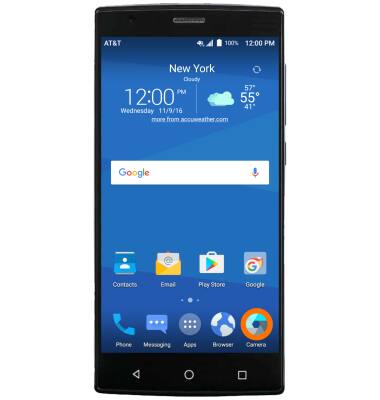
- Selecciona el ícono Camera para tomar una foto.
Importante: para eliminar una foto reciente, selecciona el círculo de fotos recientes y luego Delete. Selecciona Delete nuevamente.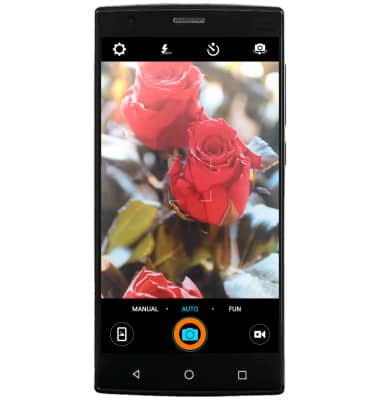
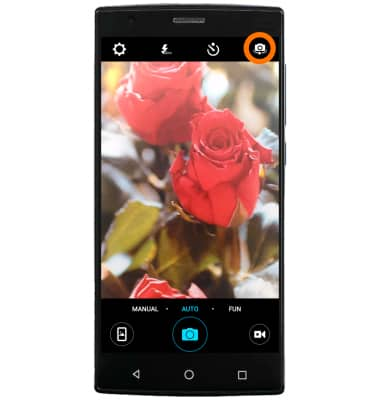
- Para alternar entre las cámaras delantera y trasera, selecciona el ícono Switch camera.
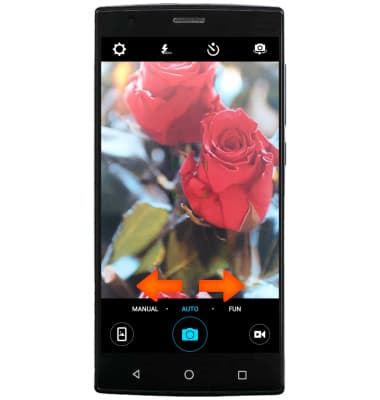
- Para cambiar los modos de cámara, desliza las opciones de cámara a la izquierda o derecha con el botón de tu pantalla.
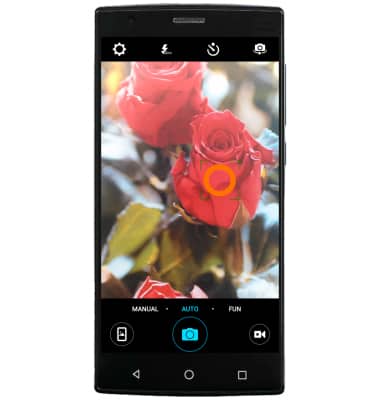
- Para enfocar la cámara, selecciona la parte deseada de la pantalla que quieres que la cámara enfoque.
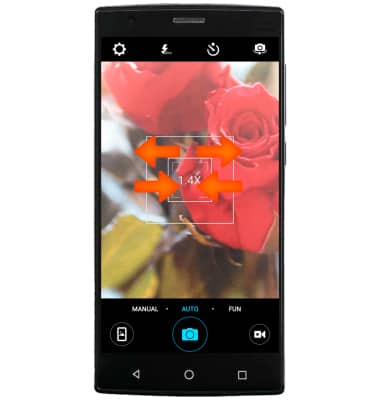
- Para acercar y alejar la foto, junta dos dedos sobre la foto y luego sepáralos para acercar. Junta los dedos para alejar.
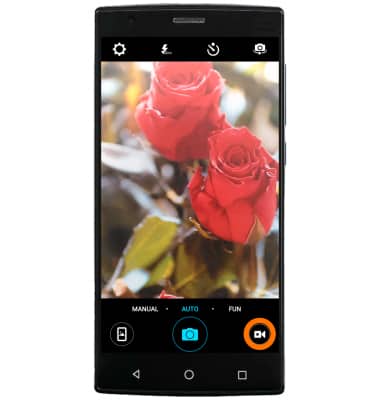
- Para capturar un video, desde la aplicación Camera, selecciona Video. La grabación comenzará cuando selecciones el botón Record.
- Para tomar una foto fija mientras grabas un video, selecciona el ícono Camera. Selecciona el ícono Record para detener la grabación y el ícono Pause para pausarla.
Note: cuando detengas la grabación, el video se guardará automáticamente en tu aplicación Gallery.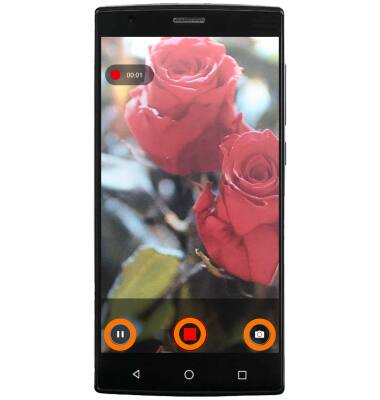
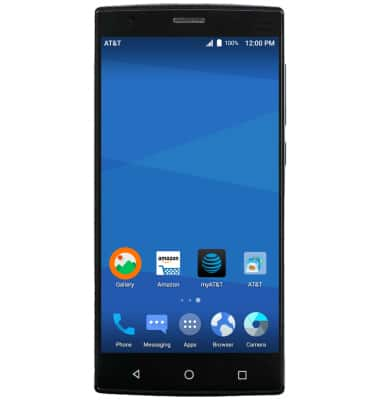
- Para tener acceso a fotos y videos guardados, desde la pantalla principal, deslízate y toca el ícono Gallery.
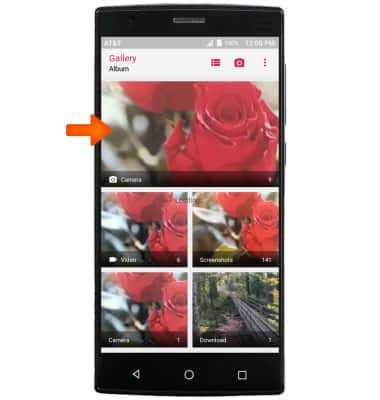
- Selecciona Albums, luego selecciona el álbum que quieras.
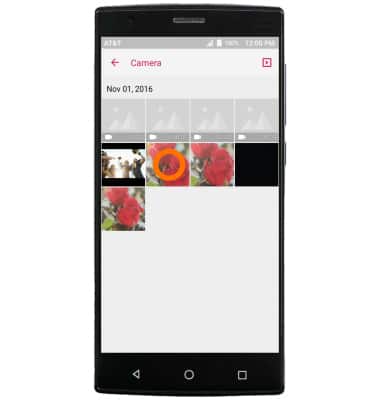
- Selecciona el video o la foto que quieras ver.
- Para editar una foto, selecciona el ícono Edit y comienza a editar.
Importante: La cámara posterior del dispositivo tiene 8 MP y la delantera 2 MP. La grabadora captura videos a 1080p. Para realizar una captura de pantalla, mantén oprimidos los botones Power y Volume down al mismo tiempo hasta que escuches el sonido del obturador de la cámara y una breve animación parpadeante. Para ver las capturas de pantalla, toca la aplicación Gallery.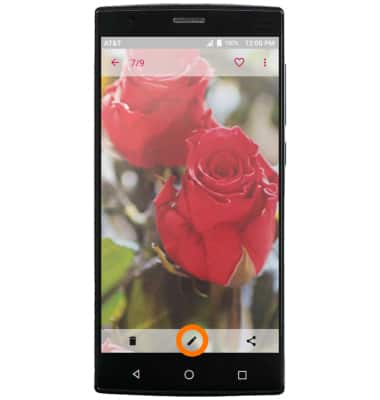
Tomar fotografías o grabar videos
ZTE ZMAX 2 (Z958)
Tomar fotografías o grabar videos
Toma y edita una foto o un video, usa la cámara delantera y trasera y alterna entre modo cámara y video.
Tomar fotografías o grabar videos
Toma y edita una foto o un video, usa la cámara delantera y trasera y alterna entre modo cámara y video.
Tomar fotografías o grabar videos
1:31
INSTRUCTIONS & INFO