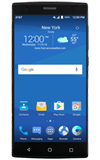
- Para acceder al teclado, selecciona un campo de entrada de texto.
Impotante: Se usó la aplicación de mensajería para este tutorial.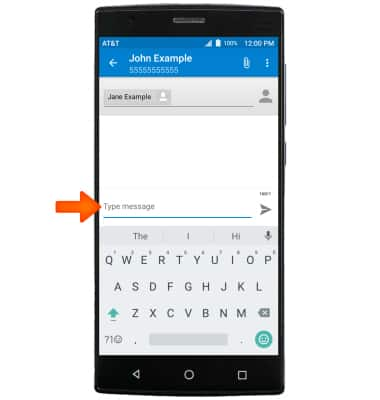
- Selecciona la tecla Shift para poner en mayúscula la próxima letra que ingreses.
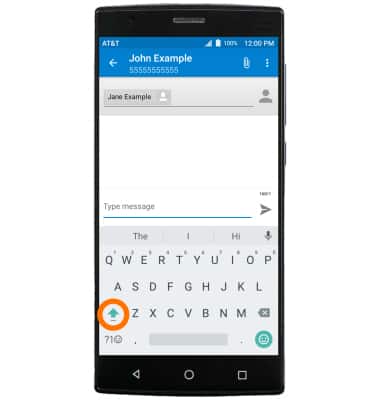
- Para activar el bloqueo de mayúsculas, mantén oprimida la tecla Shift.
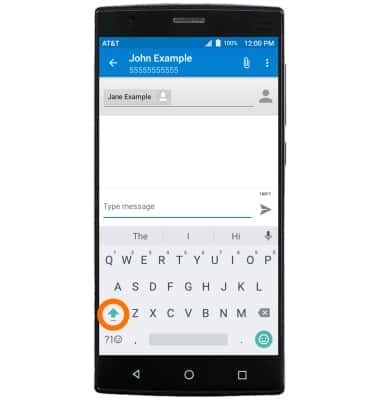
- Para acceder a símbolos, números y emojis, selecciona la tecla Symbols..
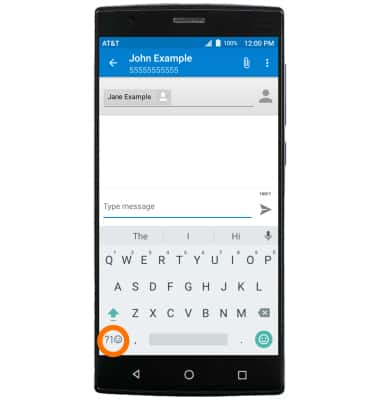
- Para obtener acceso a los emoticones, mantén oprimida la tecla Symbols y selecciona el emoticón de la cara sonriente.
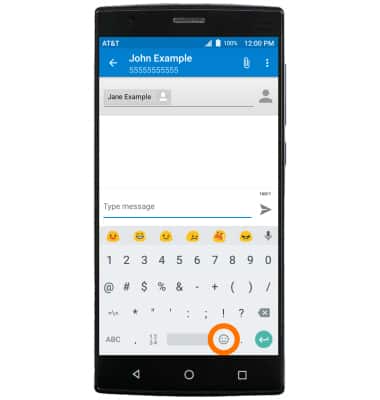
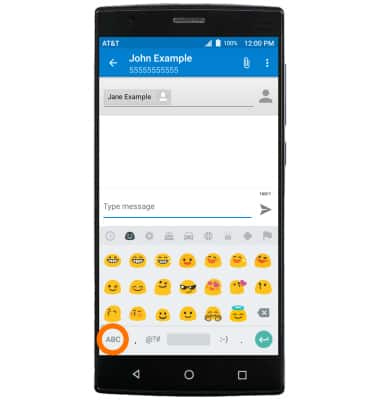
- Selecciona la tecla ABC para volver al alfabeto.
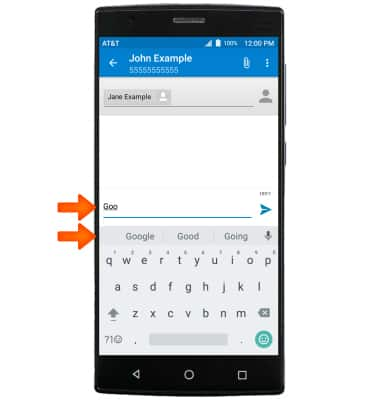
- Para usar las sugerencias de autocompletar, comienza a escribir la palabra deseada, luego selecciona la sugerencia que quieras.
- Para usar Swype, toca y arrastra cada letra de la palabra deseada sin levantar el dedo de la pantalla.
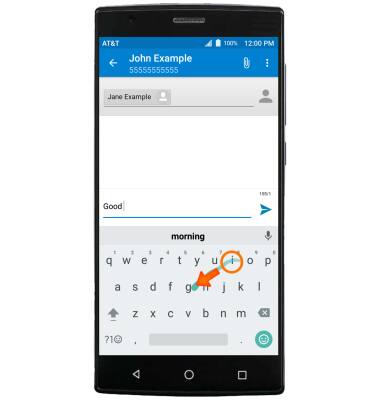
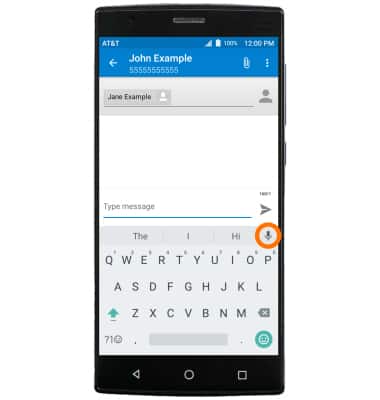
- Para usar la conversión de voz a texto, selecciona el ícono de micrófono y comienza a decir el mensaje que desees.
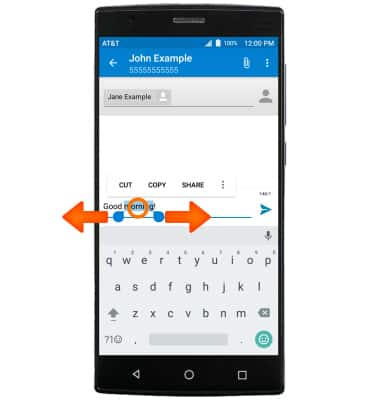
- Para copiar y pegar texto, mantén seleccionado el texto que desees. Toca y arrastra los marcadores Text Selection para marcar todo el texto deseado.
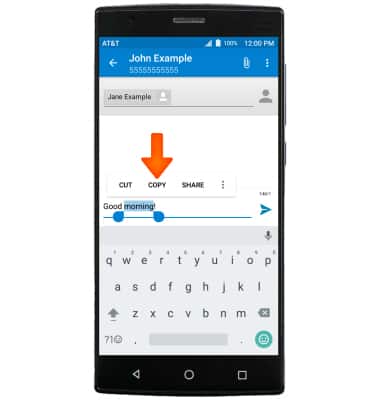
- Selecciona COPY.
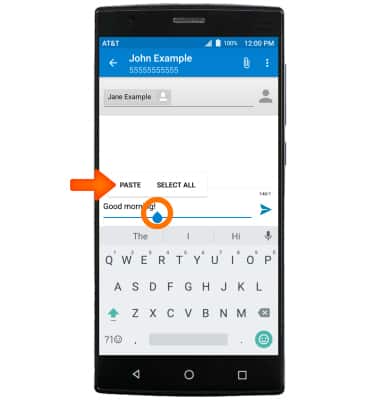
- En la ubicación que desees pegar, mantén oprimido el campo de texto que quieras para ubicar el cursor, luego selecciona PASTE.
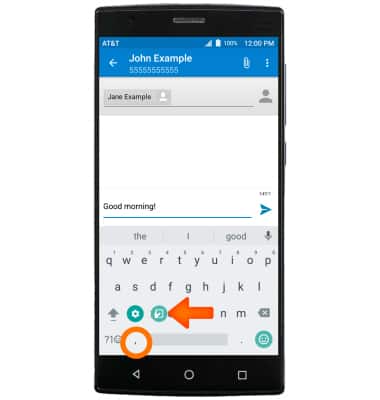
- Para el modo Operación con una mano, mantén oprimida la tecla Comma, luego arrastra y selecciona el ícono One-handed operation.
- Para tener acceso a más configuraciones del teclado, mantén oprimida la tecla Comma, luego arrastra para seleccionar el ícono Settings.
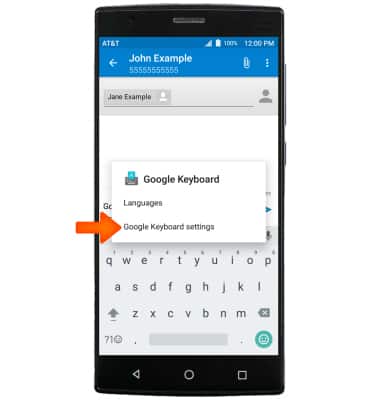
Importante: Para acceder a otras configuraciones del teclado, deslízate hacia abajo desde la barra de notificaciones, luego selecciona Settings > Language & input.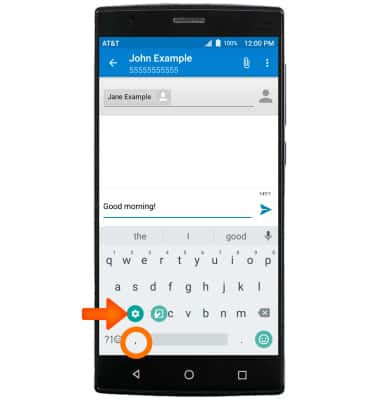
- Selecciona Google Keyboard settings.
Teclado y escritura
ZTE ZMAX 2 (Z958)
Teclado y escritura
Corta y pega, usa la conversión de voz a texto y ten acceso a las configuraciones del teclado.
INSTRUCTIONS & INFO