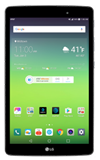
- CAMBIAR FONDO DE PANTALLA: selecciona y mantén oprimido un espacio vacío en la pantalla principal > Wallpapers > ve hasta el fondo de pantalla que desees > SET WALLPAPER.
Importante: los fondos de pantalla animados pueden aumentar el consumo de batería.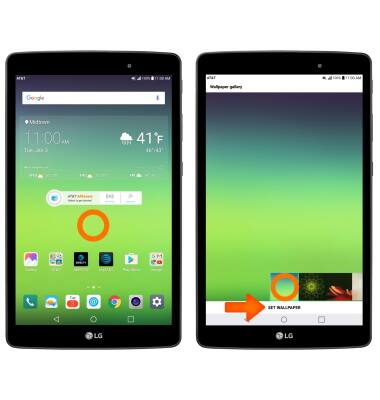
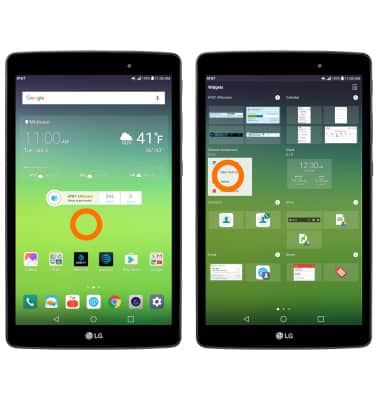
- AÑADIR UN WIDGET: selecciona u mantén oprimido un espacio vacío en la pantalla principal > Widgets > selecciona y mantén oprimido el widget que desees > arrastra hasta la ubicación que desees.
- CONFIGURAR EL PANEL DE LA PANTALLA PRINCIPAL: mantén oprimido un espacio vacío en la pantalla principal > selecciona y arrastra el panel deseado hacia la izquierda.
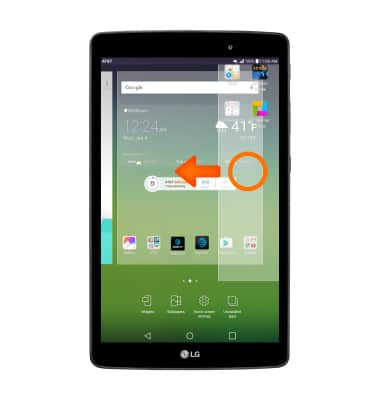
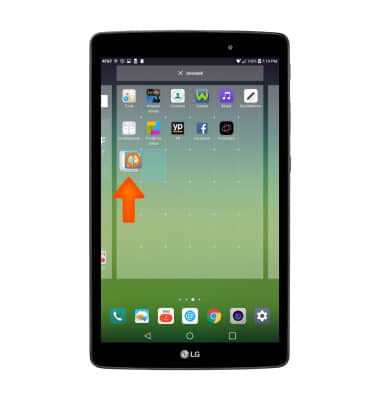
- AGREGAR/ELIMINAR UN PANEL DE LA PANTALLA PRINCIPAL: selecciona y arrastra una aplicación que desees a la derecha de la pantalla para agregar un nuevo panel de la pantalla principal.
Importante: Para eliminar un panel de la pantalla principal, toca, mantén oprimidos y arrastra todas miniaplicaciones y aplicaciones dentro de otro panel o bórralas/desactívalas.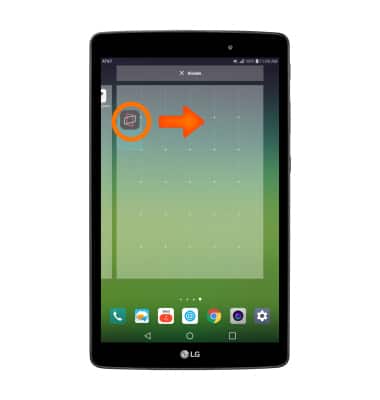
- AGREGAR UNA CARPETA: selecciona y arrastra la aplicación que desees en la parte superior de otra aplicación que desees. Esto creará automáticamente una nueva carpeta.
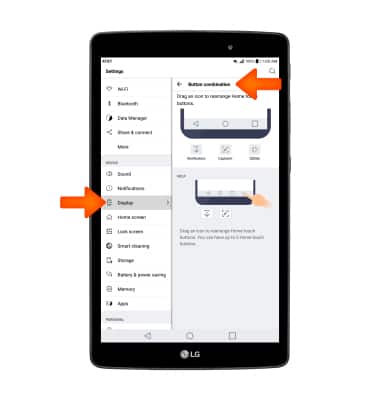
- CONFIGURAR EL BOTÓN TÁCTIL DE LA PANTALLA PRINCIPAL: selecciona Settings > Display > Botones táctiles de la página de Inicio > Combinación de botones > configura las opciones que desees.
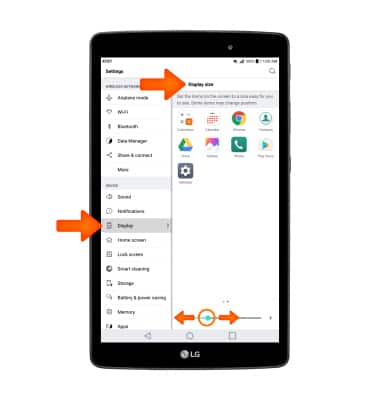
- CAMBIAR EL TAMAÑO DE LOS ÍCONOS DE LA PANTALLA PRINCIPAL: selecciona Settings > Display > Display size > Configura la preferencia de tamaño que desees.
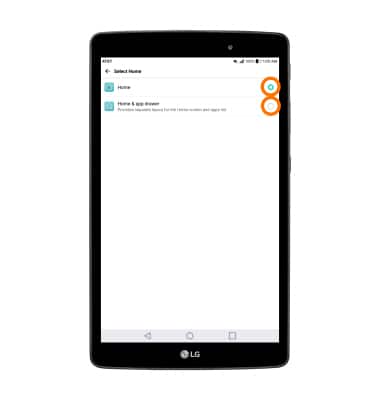
- AGREGAR O ELIMINAR LA BANDEJA DE APLICACIONES: selecciona Settings > Display > Home screen > select Home > el diseño de pantalla principal que desees.
Conoce y personaliza la pantalla de inicio
LG G Pad X 8.0 (V520)
Conoce y personaliza la pantalla de inicio
Añade atajos y miniaplicaciones, obtén acceso al panel de notificaciones, cambio de fondo de pantalla y más.
Conocer y personalizar la pantalla de inicio
Añade atajos y miniaplicaciones, obtén acceso al panel de notificaciones, cambio de fondo de pantalla y más.
Conocer y personalizar la pantalla de inicio
1:37
INSTRUCTIONS & INFO