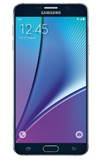
- HACER UNA LLAMADA TELEFÓNICA: desde la aplicación phone, marca el número deseado, luego selecciona el ícono Call.
Importante: para obtener acceso a la aplicación del teléfono, desde la pantalla principal, selecciona el ícono Phone. Para obtener información sobre cómo hacer llamadas o usar tu dispositivo en otros países, visita el sitio web AT&T internacional.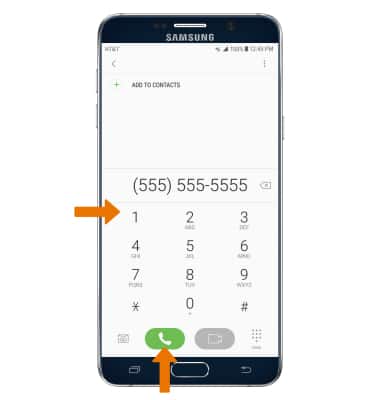
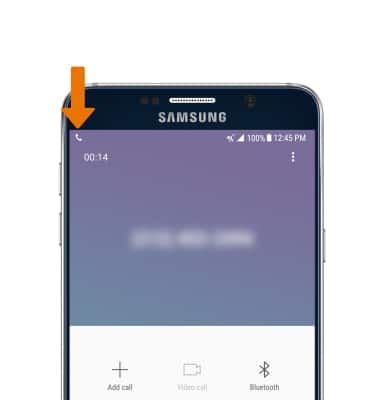
- Mientras una llamada está activa, aparecerá el ícono Call en la barra de notificaciones.
- CONTESTAR O RECHAZAR UNA LLAMADA: desliza el ícono Answer en cualquier dirección. Para rechazar una llamada, desliza el ícono para rechazar en cualquier dirección.
Importante: Para activar o desactivar la respuesta automática, desde la pantalla principal selecciona Phone > ícono Menu > Settings > Answering and ending calls > selecciona el interruptor Automatic answering para activar.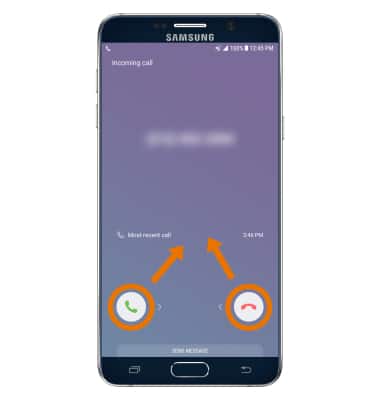
- RECHAZAR UNA LLAMADA CON UN MENSAJE DE TEXTO: deslízate hacia arriba desde SEND MESSAGE.
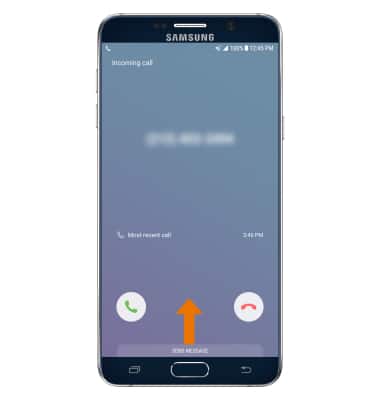
- Selecciona la respuesta deseada o selecciona Compose new message para escribir una propia.
Importante: Para crear o editar respuestas de mensajes de texto, desde la pantalla principal, selecciona Phone > ícono Menu > Call Settings > Quick decline messages > ingresa el mensaje deseado > selecciona el ícono Add.
- MARCADO RÁPIDO: mantén oprimido el número de marcado rápido asignado.
Importante: Para asignar un número al marcado rápido, desde la app Phone selecciona el ícono Menu > Speed dial > ingresa el número deseado > selecciona el contacto deseado.Para eliminar un contacto del marcado rápido, selecciona el ícono Delete al lado del contacto deseado.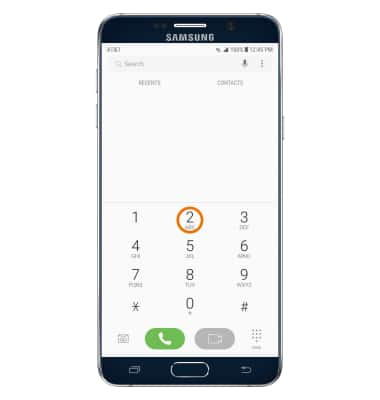
- LLAMADA EN CONFERENCIA: si estás en una llamada, selecciona el ícono Add call > ingresa el número o contacto deseados > ícono Call > Merge calls.
Importante: para finalizar una llamada, selecciona Manage members, luego el ícono End call al lado del contacto que desees. Para finalizar todas las llamadas, selecciona End.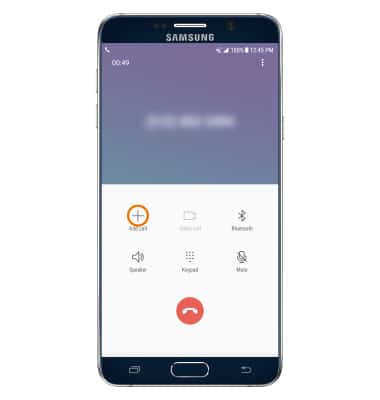
Realizar y recibir una llamada
Samsung Galaxy Note 5 (N920A)
Realizar y recibir una llamada
Realiza, responde y rechaza una llamada, rechaza una llamada con un mensaje de texto, usa el marcado rápido para realizar una llamada y crea llamada de conferencia.
Llamadas
Realizar, recibir y rechazar una llamada.
Llamadas
4:47
INSTRUCTIONS & INFO