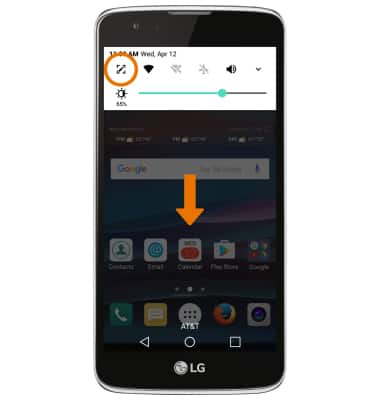
- ACCESO A CAPTURE+: desplaza la barra de notificaciones y luego selecciona el ícono Capture+.
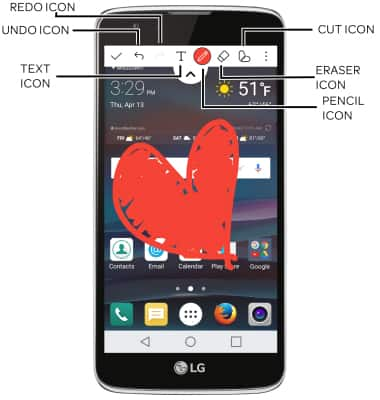
Las siguientes opciones estarán disponibles: selecciona el ícono Pencil para dibujar en la captura de pantalla. Selecciona el ícono Eraser para eliminar los elementos agregados a la nota. Selecciona el ícono Eraser por segunda vez para cambiar el tamaño del eraser. Selecciona el ícono Cut para eliminar un elemento de la nota y pegarlo en otro lugar. Selecciona el ícono Cut por segunda vez para cambiar la forma de la herramienta de corte. Selecciona los íconos Undo o Redo para deshacer/rehacer las ediciones o cambios hechos a la nota. Selecciona el ícono Text para ingresar texto debajo de la captura de pantalla con el teclado. Asegúrate de que el ícono Text esté seleccionado y luego ingresa la nota que desees.
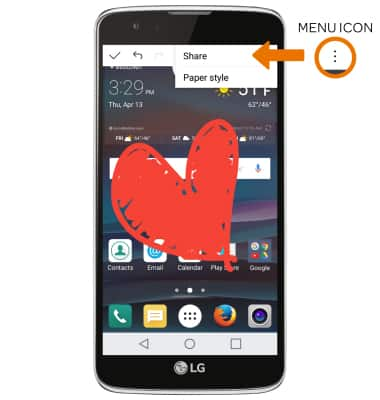
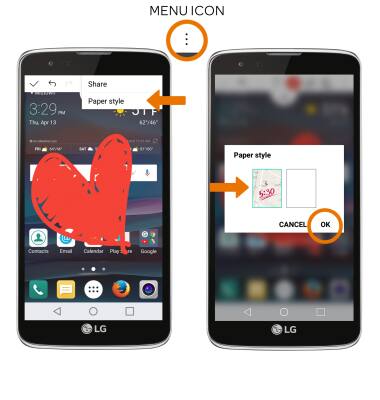
- COMPARTE UNA NOTA: selecciona el ícono Menu, luego selecciona Share.
- CAMBIAR EL FONDO DE LA NOTA: selecciona el ícono Menu y luego selecciona Paper style para escribir en una pantalla en blanco en lugar de una captura de pantalla. Selecciona el color de fondo que desees y luego selecciona OK.
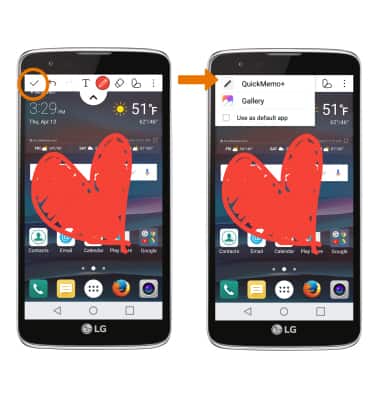
- GUARDAR UNA NOTA: selecciona el ícono Checkmark y luego selecciona la ubicación para guardar que desees.
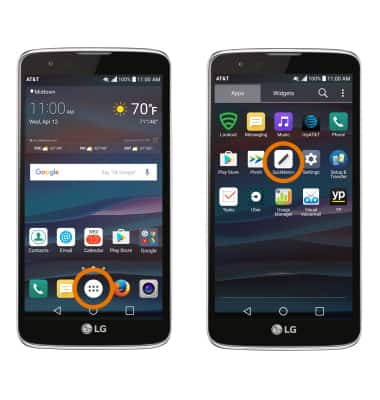
- PROGRAMAR UNA NOTA: selecciona la bandeja Apps, luego selecciona la aplicación QuickMemo+.
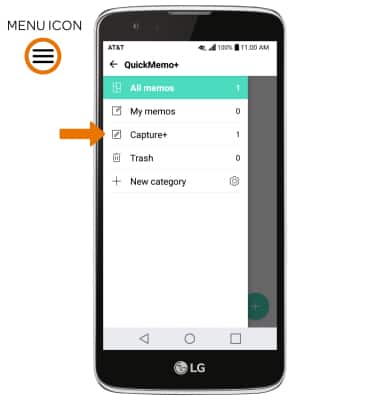
- Selecciona el ícono Menu y luego selecciona Capture+.
- Selecciona la nota que desees.
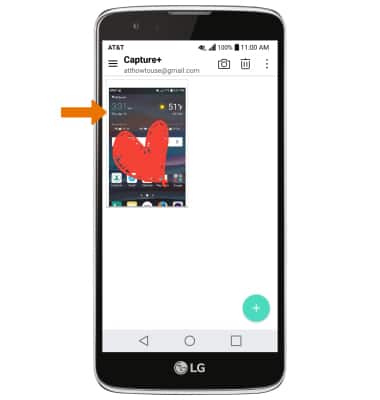
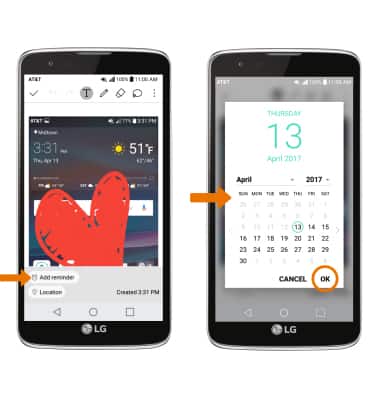
- Selecciona Add reminder > Time reminder > la hora que desees > OK.
Capture+
LG Phoenix 2 (K371)
Capture+
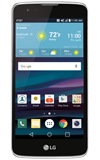
La funcionalidad Capture+ te permite hacer capturas de pantalla, crear notas, escribir o dibujar en prácticamente todas las pantallas y programar notas para que aparezcan en determinado momento.
INSTRUCTIONS & INFO