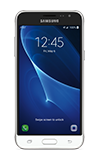
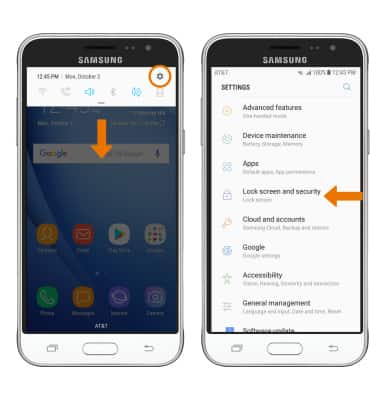
- CONFIGURAR UN BLOQUEO DE SEGURIDAD: desliza el dedo hacia abajo desde la barra de notificaciones y selecciona el ícono Settings. Selecciona Lock screen and security.
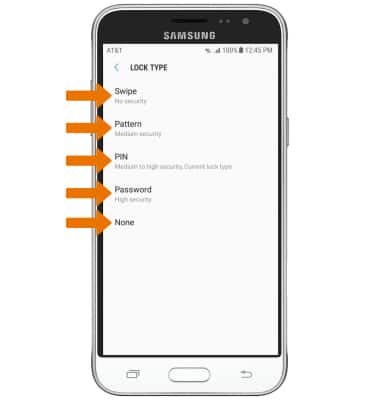
- Selecciona Screen lock type. Selecciona el tipo de bloqueo de pantalla que deseas y sigue las indicaciones para configurarlo.
Importante: para esta demostración, se eligió Pattern.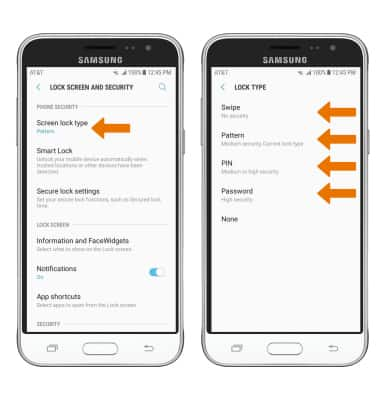
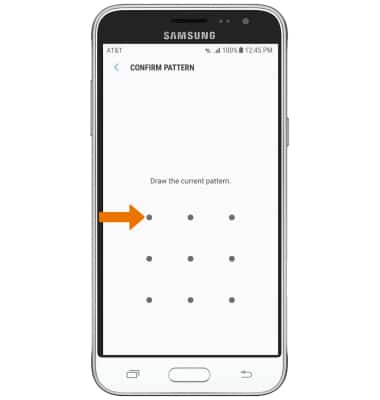
- Ingresa el patrón deseado, luego selecciona CONTINUE. Ingresa el patrón de nuevo para confirmar, luego selecciona CONFIRM.
Importante: si eliges Pattern lock, deberás restablecer tu dispositivo si olvidas el patrón de bloqueo. Mira el tutorial Reiniciar el dispositivo para ver instrucciones alternativas para reiniciar.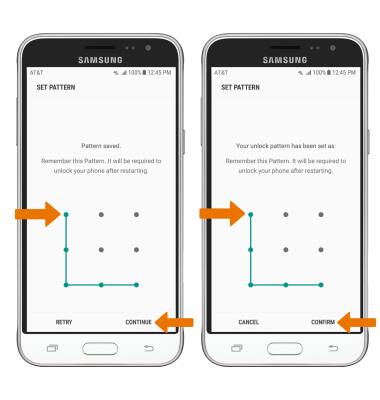
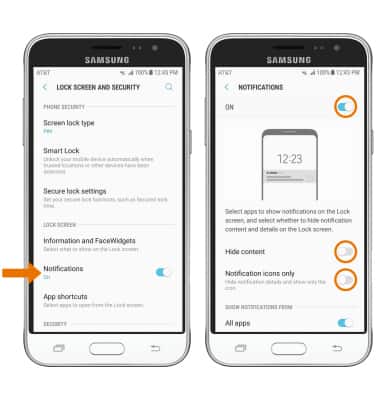
- Selecciona Notifications, luego selecciona la opción de pantalla que deseas para las notificaciones.
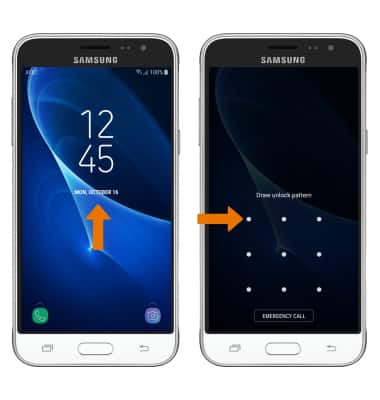
- INGRESAR CON EL BLOQUEO DE SEGURIDAD: en la pantalla de bloqueo, desliza en cualquier dirección y luego ingresa el bloqueo de pantalla para desbloquear.
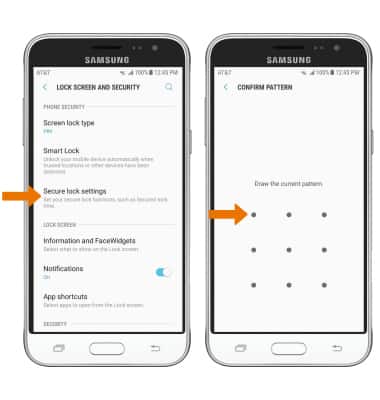
- CAMBIAR EL TIEMPO DE INACTIVIDAD DEL BLOQUEO DE PANTALLA: en la pantalla Lock screen and security , selecciona Secure lock settings y luego ingresa tu patrón.
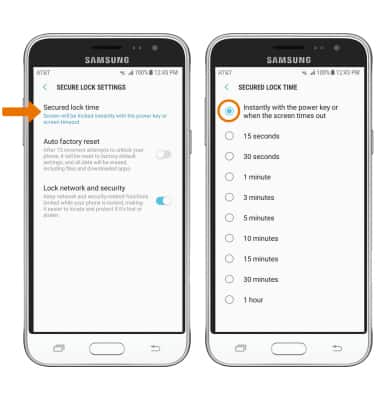
- Selecciona Secured lock time, y luego selecciona la opción que desees.
- CAMBIAR TIPO DE BLOQUEO: en la pantalla de bloqueo y seguridad, selecciona Screen lock type.
Importante: para obtener más información sobre cómo solicitar el desbloqueo de tu dispositivo móvil de AT&T de modo que pueda funcionar en otra red inalámbrica compatible, visita www.att.com/deviceunlock. Si tu dispositivo está bloqueado y te solicita un código PUK, haz clic aquí para obtener instrucciones sobre cómo obtener tu código PUK o PUK2 para desbloquear tu tarjeta SIM.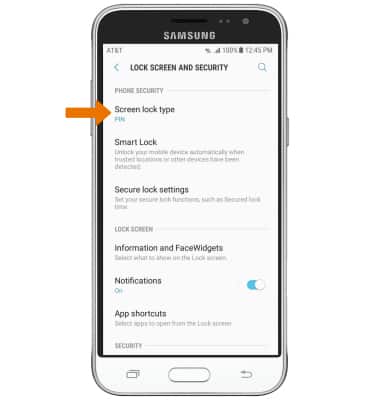
- Ingresa tu patrón actual.
- Selecciona el tipo de bloqueo de pantalla que deseas y sigue las indicaciones para configurarlo.
Proteger mi dispositivo
Samsung Galaxy J3 (2016) (J320A)
Proteger mi dispositivo
Bloquea o desbloquea tu pantalla, configura un tipo de bloqueo de seguridad de la pantalla (PIN, contraseña o patrón), obtén tu código PUK o solicita el desbloqueo de tu dispositivo desde la red de AT&T.
INSTRUCTIONS & INFO