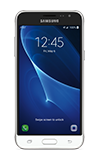
- CAMBIAR FONDO DE PANTALLA: mantén oprimido cualquier espacio de la pantalla principal y selecciona Wallpapers and themes.
Importante: cuando ingreses por primera vez, recibirás un aviso de solicitud de permiso. Selecciona ALLOW para continuar.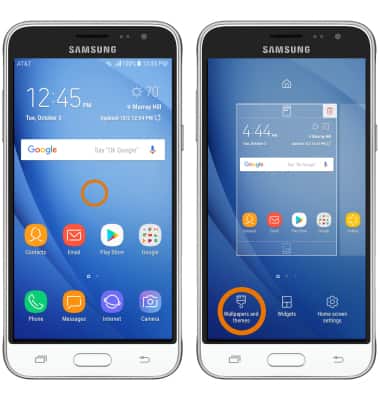
- Desplázate hacia la izquierda entre My wallpapers, luego selecciona el fondo de pantalla que desees. Selecciona VIEW ALL para ver más fondos de pantalla precargados.
Importante: los fondos de pantalla animados pueden aumentar el consumo de batería.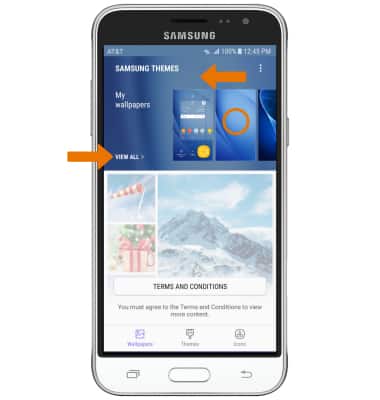
- CAMBIAR TEMA: en la pantalla SAMSUNG THEMES, selecciona la pestaña Themes > tema que desees > APPLY.
Importante: tendrás que ingresar a tu cuenta Samsung para poder descargar tu tema.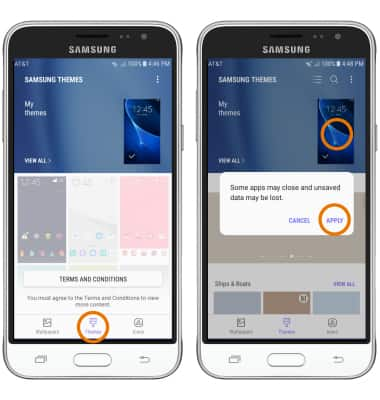
- CONFIGURA EL PANEL PREDETERMINADO DE LA PANTALLA PRINCIPAL: mantén seleccionado un espacio en blanco en la pantalla principal.Selecciona el ícono Home en el panel que deseas configurar como tu pantalla principal.
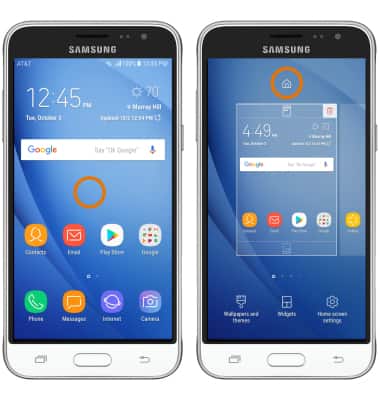
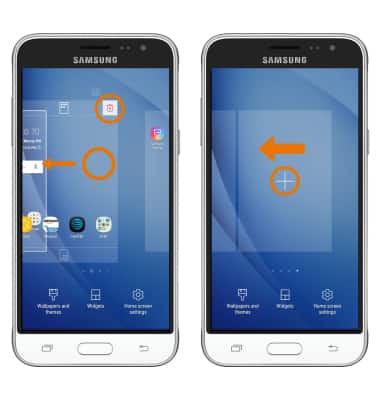
- MOVER UN PANEL: mantén seleccionado el panel deseado, muévelo a la ubicación que quieras y suéltalo. AGREGAR UN PANEL: deslízate y selecciona el ícono Add panel. ELIMINAR UN PANEL: selecciona el ícono Delete en la parte superior del panel.
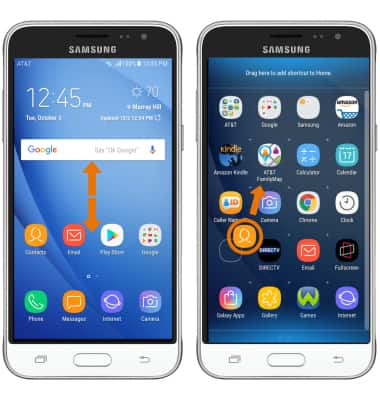
- AÑADIR UNA APLICACIÓN A LA PANTALLA PRINCIPAL: deslízate hacia arriba o abajo desde el centro de la pantalla principal para tener acceso a la bandeja Apps. Mantén oprimida la aplicación que desees y arrástrala hacia arriba hasta Drag here to add shortcut to Home.
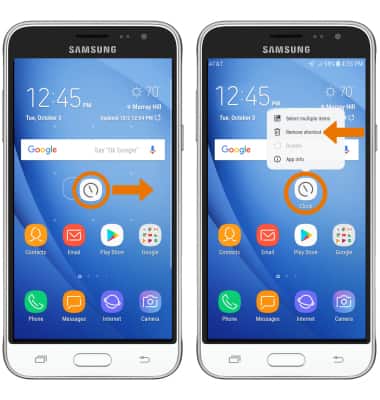
- MOVER O ELIMINAR UNA APLICACIÓN DE LA PANTALLA PRINCIPAL: selecciona y arrastra la aplicación a la ubicación que deseas para mover la aplicación. Mantén seleccionada la aplicación que quieres y luego selecciona Remove shortcut para eliminar una aplicación.
- CREAR UNA CARPETA: mantén seleccionada la aplicación que desees. Arrastra la aplicación sobre otra aplicación que desees y luego suéltala.
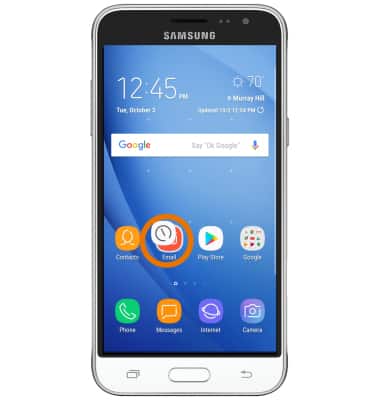
- CAMBIAR LA CUADRÍCULA DE LA PANTALLA: Para cambiar el número de íconos que aparecen en tu pantalla principal, selecciona y mantén presionado cualquier espacio en blanco en la pantalla principal > Home screen settings > Home screen grid > el diseño que desees > APPLY.
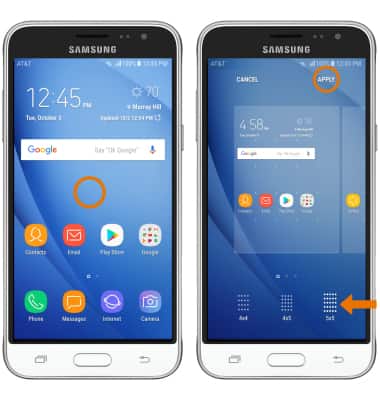
- EASY MODE: desplázate hacia abajo desde la barra de notificaciones, luego selecciona el ícono Settings > Display > Easy mode > Easy mode > APPLY.
Importante: Algunas funciones no estarán disponibles en el Easy mode. Para desactivar Easy Mode, desde la pantalla de configuraciones de Easy Mode selecciona Standard mode y luego APPLY.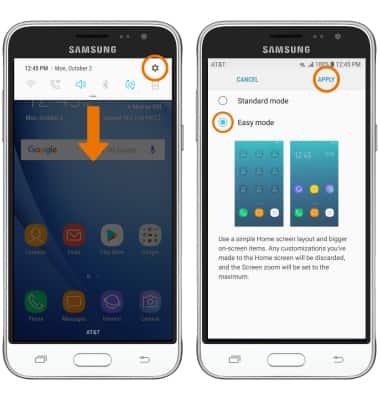
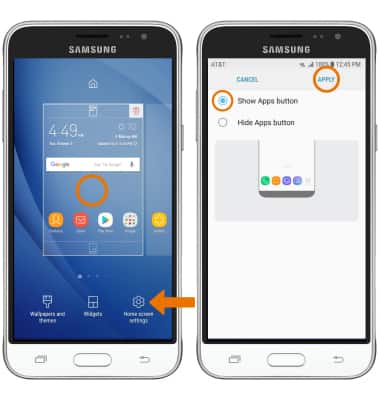
- ACTIVAR BOTÓN APPS: mantén seleccionado cualquier espacio en blanco en la pantalla principal, luego selecciona Home screen settings > botón Apps > botón Show Apps > APPLY.
Conoce y personaliza la pantalla de inicio
Samsung Galaxy J3 (2016) (J320A)
Conoce y personaliza la pantalla de inicio
Realiza cambios al fondo de pantalla, temas, paneles de la pantalla principal, carpetas y cuadrícula de la pantalla.
Conocer y personalizar la pantalla de inicio
Añade atajos y miniaplicaciones, obtén acceso al panel de notificaciones, cambio de fondo de pantalla y más.
Conocer y personalizar la pantalla de inicio
2:17
INSTRUCTIONS & INFO