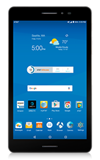
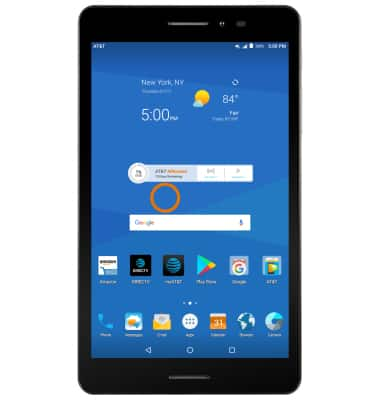
- CONFIGURA EL FONDO DE PANTALLA: en la pantalla principal, mantén seleccionado un espacio vacío para acceder a la pantalla Customization.
- Selecciona la pestaña Wallpapers, luego navega y busca el fondo de pantalla que desees.
Importante: los fondos de pantalla animados pueden aumentar el consumo de batería. También puedes seleccionar PHOTOS para usar tus fotos como fondo de pantalla.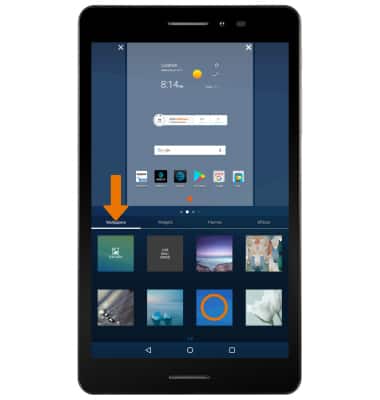
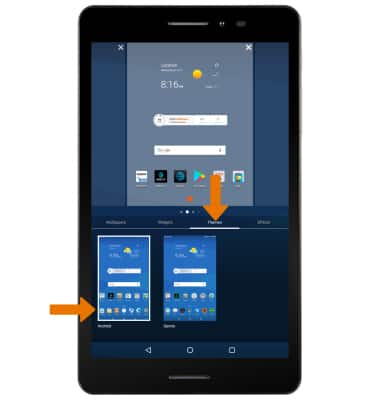
- CAMBIA EL TEMA DEL DISPOSITIVO: Desde la pantalla de personalización, selecciona la pestaña Themes luego selecciona el tema que desees.
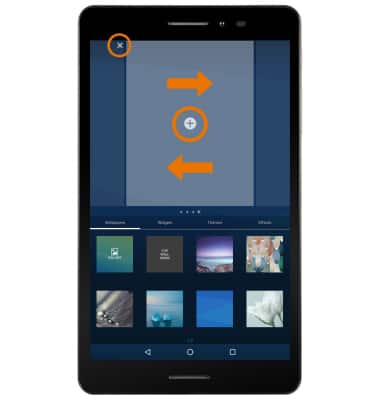
- AGREGA/ELIMINA UN PANEL DE LA PANTALLA PRINCIPAL: Desde la pantalla Personalizacion, desliza hacia la izquierda o derecha para agregar un panel en la pantalla principal y luego selecciona el ícono Add. Selecciona el ícono X en el panel que desees para eliminar un panel.
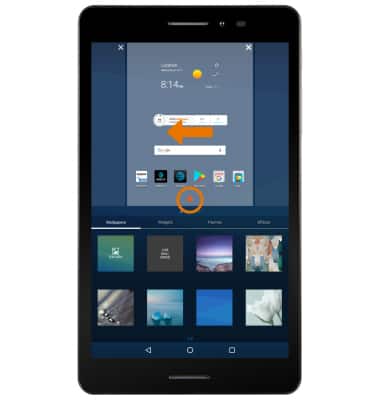
- CONFIGURA UN PANEL PREDETERMINADO EN LA PANTALLA PRINCIPAL: Desde la pantalla de personalización, deslízate hacia el panel que desees y luego selecciona el ícono Home en la parte inferior del panel.
- AÑADIR UNA APLICACIÓN A LA PANTALLA PRINCIPAL: en la bandeja Apps, selecciona y arrastra la aplicación que quieras hasta la ubicación que elijas en la pantalla principal.
Importante: Para agregar una miniaplicación a la pantalla principal, selecciona un área vacía de la pantalla principal > selecciona la pestaña Widgets > selecciona y arrastra la miniaplicación que desees a la ubicación que desees.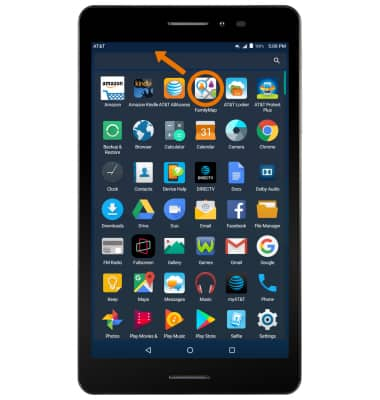
- AGREGAR UNA CARPETA A LA PANTALLA PRINCIPAL: selecciona y arrastra la aplicación deseada a la carpeta arriba de la pantalla.
Importante: para eliminar una carpeta, selecciona y arrastra todas las aplicaciones fuera de la carpeta a REMOVE en la parte superior de la pantalla.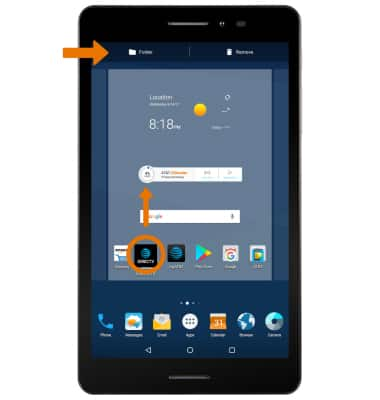
Conoce y personaliza la pantalla de inicio
AT&T Trek 2 HD (K88)
Conoce y personaliza la pantalla de inicio
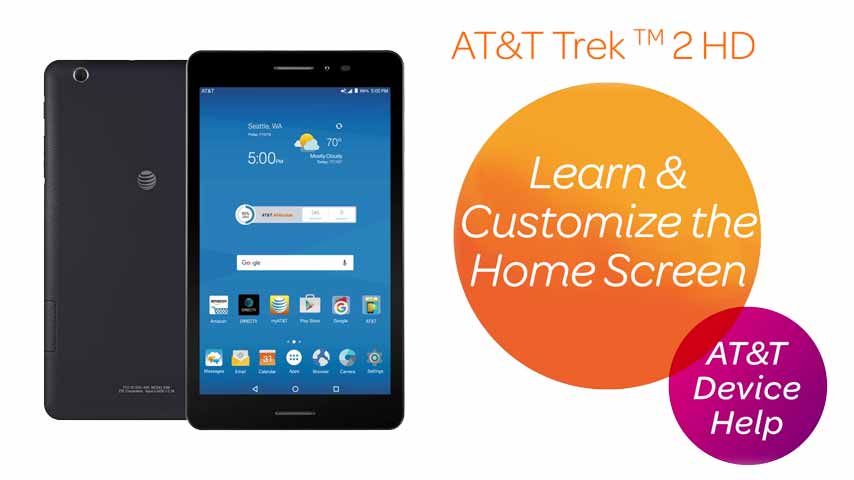
Elige tu fondo de pantalla, actualiza los paneles de la pantalla principal, configura los botones táctiles de la página de Inicio, cambia la grilla de la pantalla principal y añade el ícono Apps tray a tu pantalla principal.
Conocer y personalizar la pantalla de inicio
Añade atajos y miniaplicaciones, obtén acceso al panel de notificaciones, cambio de fondo de pantalla y más.
Conocer y personalizar la pantalla de inicio
1:25
INSTRUCTIONS & INFO