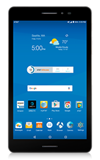
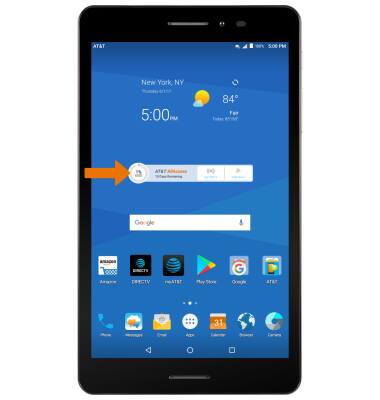
- En la pantalla principal, selecciona la miniaplicación AT&T AllAccess.
Nota: para obtener más información, visita el sitio web de AT&T AllAccess. Revisa los términos y condiciones, luego selecciona ACCEPT.
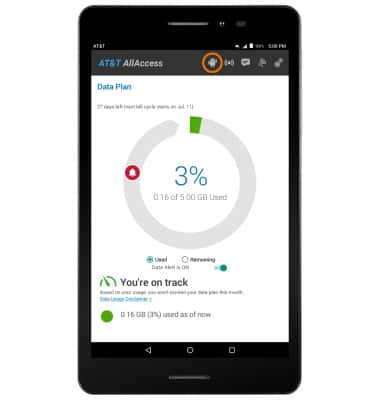
- VER USO DE DATOS: se mostrará la información del uso de esta table y del Plan Mobile Share en el centro de la pantalla. Selecciona el ícono App Usage para ver el uso por aplicación.
Importante: Al ingresar a App Usage por primera vez, se te indicará que autorices el acceso al uso. Selecciona AT&T AllAccess > desliza el botón Permit usage access a la posición ON > tecla Back > tecla Back > ícono App Usage.
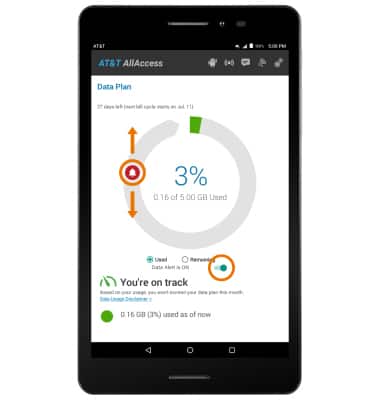
- CONFIGURAR LAS ALERTAS DE USO DE DATOS: Configura las alertas de uso de datos al deslizar el botón Data Alert en la posición ON, luego selecciona y arrastra el ícono Alert de color rojo hasta la ubicación que quieres para configurar el alerta.
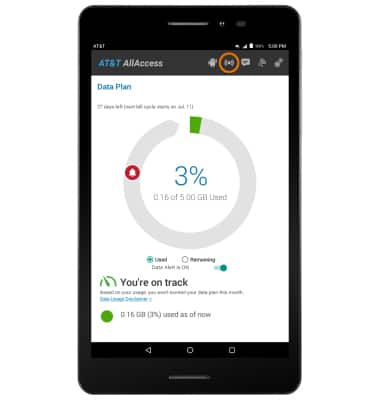
- ACTIVAR/DESACTIVAR Y CONFIGURAR EL HOTSPOT MÓVIL: selecciona el ícono Hotspot.
Importante: Mira el tutorial Mobile Hotspot para obtener más información.
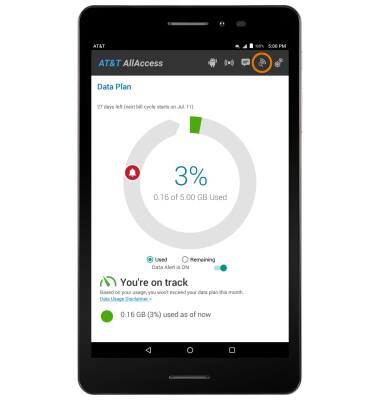
- LOCALIZAR HOTSPOTS WI-FI DE AT&T: selecciona el ícono Wi-Fi Search.
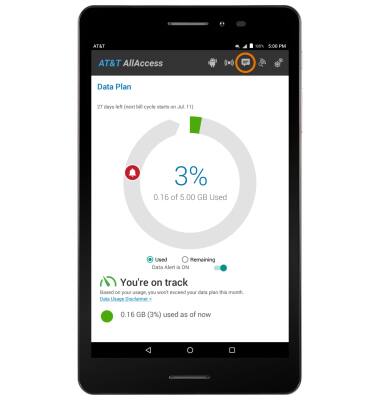
- VER NOTIFICACIONES: selecciona el ícono Notifications.
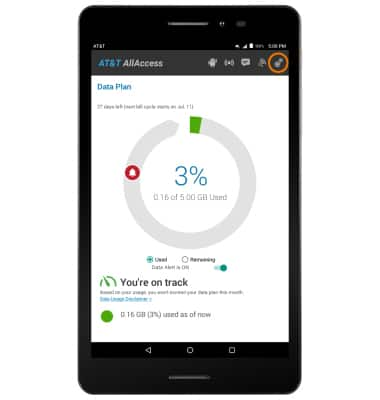
- ACCEDER A LAS CONFIGURACIONES: selecciona el ícono Settings para ver la Política de Privacidad, los Términos y condiciones, activar o desactivar la alerta de factura lista y más.
AT&T AllAccess
AT&T Trek 2 HD (K88)
AT&T AllAccess
Ver el uso de datos, configurar alertas de uso de datos, pagar facturas, añadir funcionalidades y más.
AT&T AllAccess
Ver el uso de datos, configurar alertas de uso de datos, pagar facturas, añadir funcionalidades y más.
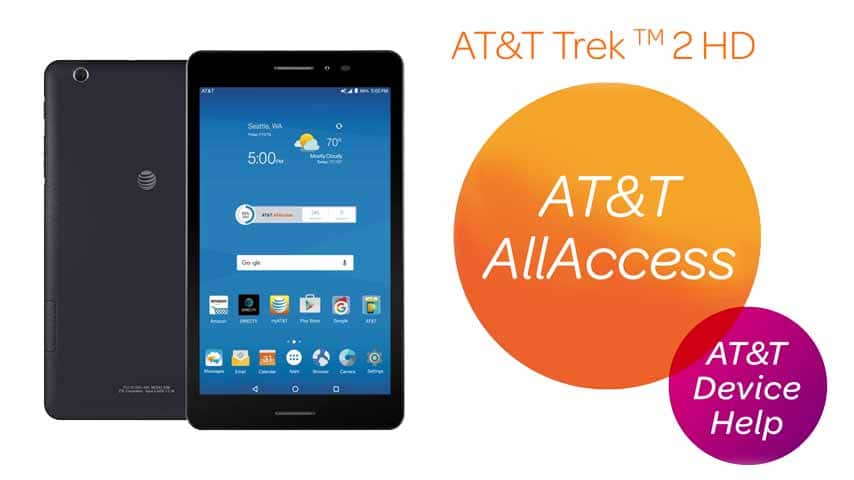
AT&T AllAccess
1:12
INSTRUCTIONS & INFO

La aplicación AT&T AllAccess ya no existirá a partir del 31 de diciembre de 2022. Como resultado, algunas funciones de tu dispositivo tal vez ya no sean compatibles. Podrás ver el uso de datos y las notificaciones en la página de tu cuenta de myAT&T y puedes conocer otras opciones para mantenerte conectado con tu dispositivo desde donde estés. Obtén más información sobre las opciones de hotspot móvil.