• Descargar y tener acceso a Samsung SmartThings
• Añadir un dispositivo a Samsung SmartThings
• Editar las configuraciones de Samsung SmartThings
Descargar y tener acceso a Samsung SmartThings
1. En la pantalla principal, selecciona la aplicación Play Store.
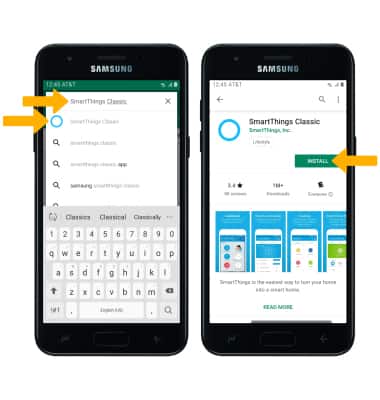
2. Busca y selecciona la aplicación SmartThings Classic, luego selecciona INSTALL.
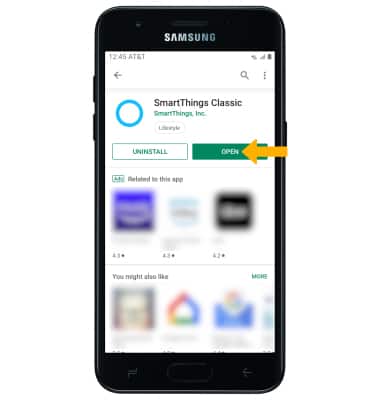
3. Selecciona OPEN.
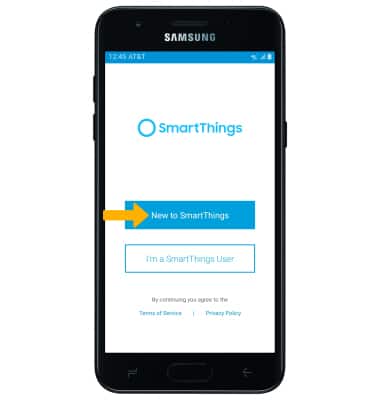
4. Selecciona New to SmartThings.
Importante: Para tener acceso a Samsung SmartThings, debes ingresar a tu cuenta de Samsung. Ingresa la información de tu cuenta, luego sigue las indicaciones para completar el ingreso. Si ya ingresaste a tu cuenta de Samsung, selecciona Continue. Revisa los términos y condiciones y la política de privacidad según lo desees.
2. Busca y selecciona la aplicación SmartThings Classic, luego selecciona INSTALL.
3. Selecciona OPEN.
4. Selecciona New to SmartThings.
Importante: Para tener acceso a Samsung SmartThings, debes ingresar a tu cuenta de Samsung. Ingresa la información de tu cuenta, luego sigue las indicaciones para completar el ingreso. Si ya ingresaste a tu cuenta de Samsung, selecciona Continue. Revisa los términos y condiciones y la política de privacidad según lo desees.
Añadir un dispositivo a Samsung SmartThings
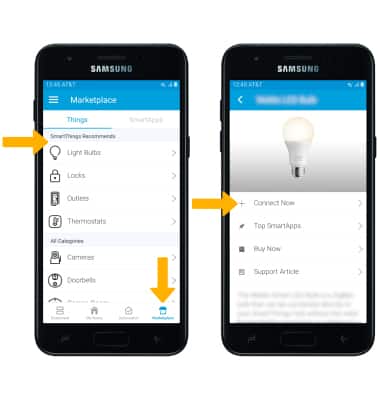
Selecciona la pestaña Marketplace, luego selecciona el tipo de dispositivo que desees > el dispositivo deseado > Connect Now luego sigue las indicaciones para completar la configuración.
Editar las configuraciones de Samsung SmartThings
Selecciona  ícono Menu, luego selecciona My Account. Edita las configuraciones según lo desees.
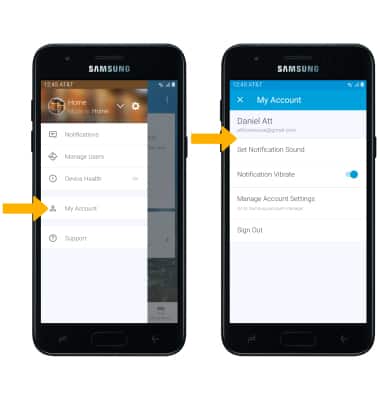
ícono Menu, luego selecciona My Account. Edita las configuraciones según lo desees.