Agrega una aplicación a la pantalla principal
1. Deslízate hacia arriba o hacia abajo desde el centro de la pantalla principal para tener acceso a la bandeja de aplicaciones. 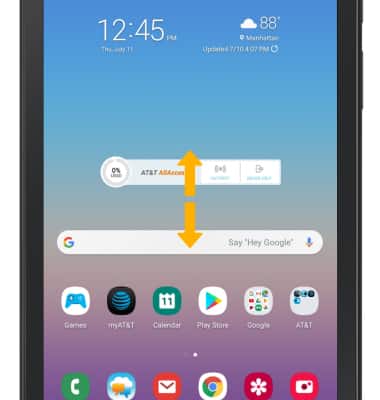
2. Selecciona y arrastra la aplicación deseada a la parte superior de la pantalla, luego a la ubicación deseada en la pantalla de principal.
Importante: O deslízate hacia arriba o abajo desde la parte central de la pantalla principal para acceder a la bandeja Apps > mantén seleccionada la aplicación que desees > selecciona Add to Home. Para agregar una miniaplicación a la pantalla principal, selecciona un área vacía de la pantalla principal, luego selecciona Widgets.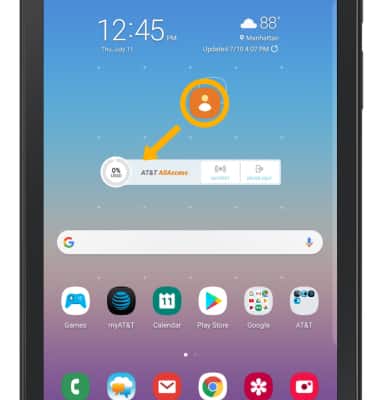
Agrega/quita una carpeta de la pantalla principal
Selecciona y arrastra la aplicación que desees sobre otra aplicación, luego suéltala. Se crea automáticamente una nueva carpeta. 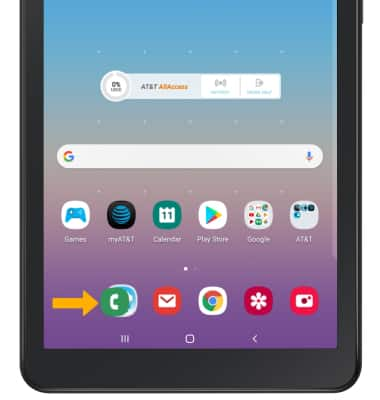
Para eliminar, mantén seleccionada la carpeta y luego selecciona Remove from Home.
Importante: también puedes seleccionar y arrastrar todas las aplicaciones afuera de una carpeta para eliminar la carpeta.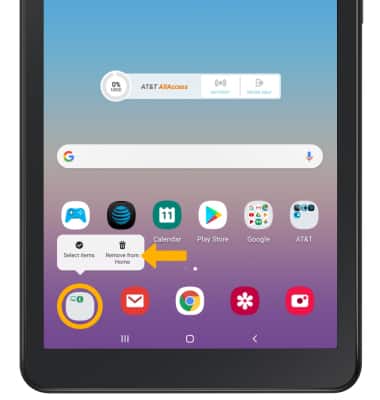
Edita las opciones de pantalla
Mantén oprimido un espacio vacío de la pantalla principal, luego haz lo siguiente para la opción de visualización que desees: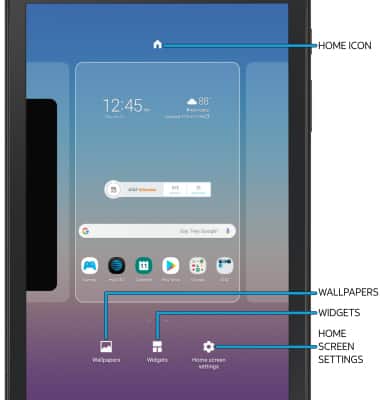
• CONFIGURAR UN PANEL PREDETERMINADO DE PANTALLA PRINCIPAL: desplázate al panel de pantalla principal deseado, luego selecciona el ícono Home en la parte superior de la pantalla.
• AGREGA UNA MINIAPLICACIÓN: selecciona Widgets, luego selecciona y arrastra la miniaplicación deseada hasta la ubicación que desees.
• CAMBIAR EL FONDO DE PANTALLA: selecciona Wallpapers y luego selecciona el fondo de pantalla que deseas.
• CAMBIAR LA CUADRÍCULA DE LA PANTALLA: selecciona Home screen settings > Home screen grid > el diseño que desees > Apply.
Consejos
Los fondos de pantalla animados pueden aumentar el consumo de la batería. Visita el tutorial Optimize Battery Life para más información.