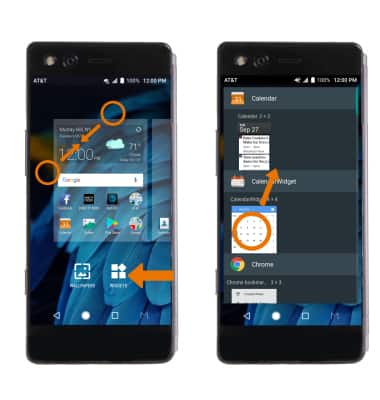
- CONFIGURAR EL FONDO DE PANTALLA: en la pantalla principal, junta dos dedos y luego selecciona WALLPAPERS. Selecciona el fondo de pantalla deseado.
Importante: los fondos de pantalla animados pueden aumentar el consumo de batería. También puedes seleccionar My photos para usar tus fotos como fondo de pantalla.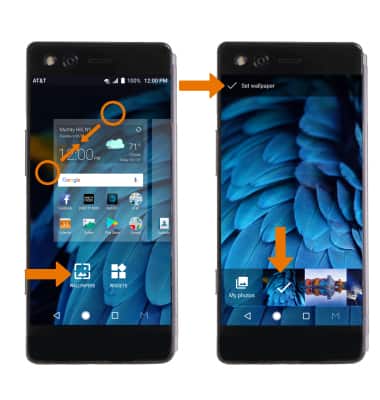
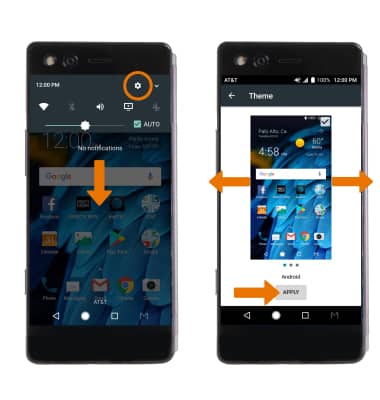
- CAMBIAR EL TEMA DEL DISPOSITIVO: desliza el dedo hacia abajo desde la barra de notificaciones y selecciona el ícono Settings > selecciona Display > selecciona Theme > desplázate hasta el tema deseado > selecciona APPLY.
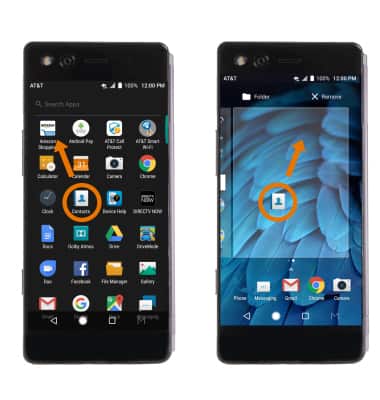
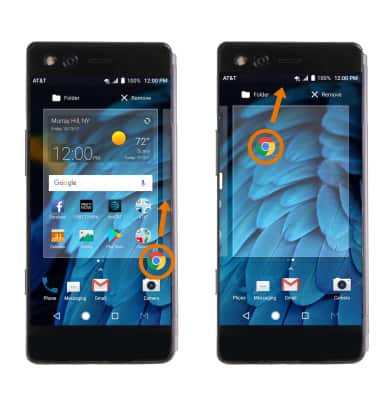
- AÑADIR UNA APLICACIÓN A LA PANTALLA PRINCIPAL: desde la bandeja Apps, selecciona y arrastra la aplicación deseada a la ubicación que elijas en la pantalla principal.
- AÑADIR UNA MINIAPLICACIÓN A LA PANTALLA PRINCIPAL: en la pantalla principal, junta dos dedos, luego selecciona WIDGETS. Selecciona y arrastra la miniaplicación deseada a la pantalla principal.
- AÑADIR/ELIMINAR UNA CARPETA DE LA PANTALLA PRINCIPAL: selecciona y arrastra la aplicación deseada a la carpeta que está en la parte superior de la pantalla para crear una carpeta.
Importante: para eliminar un carpeta selecciona y arrastra todas las aplicaciones fuera de la carpeta y se eliminarán automáticamente.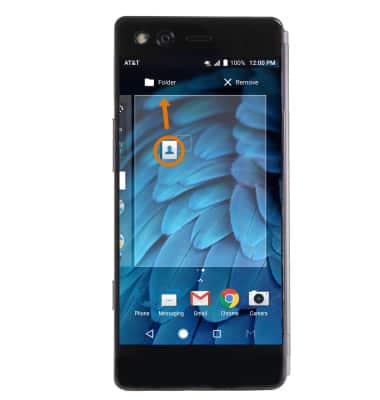
- REORDENAR EL PANEL DE LA PANTALLA PRINCIPAL: la pantalla principal no se puede modificar pero algunos paneles adicionales en ella se pueden reordenar como lo desees. Desde la pantalla principal, junta dos dedos, selecciona y arrastra el panel que desees hacia la ubicación que prefieras.
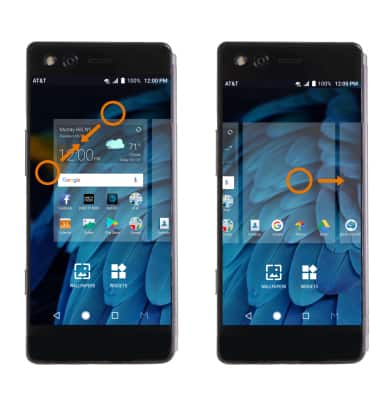
- AÑADIR/ELIMINAR UN PANEL DE LA PANTALLA PRINCIPAL: selecciona y arrastra la aplicación que desees hacia la derecha hasta que aparezca un nuevo panel en la pantalla principal y luego suelta. Para eliminar un panel de la pantalla principal, selecciona y arrastra cada aplicación desde el panel de la pantalla principal que desees.
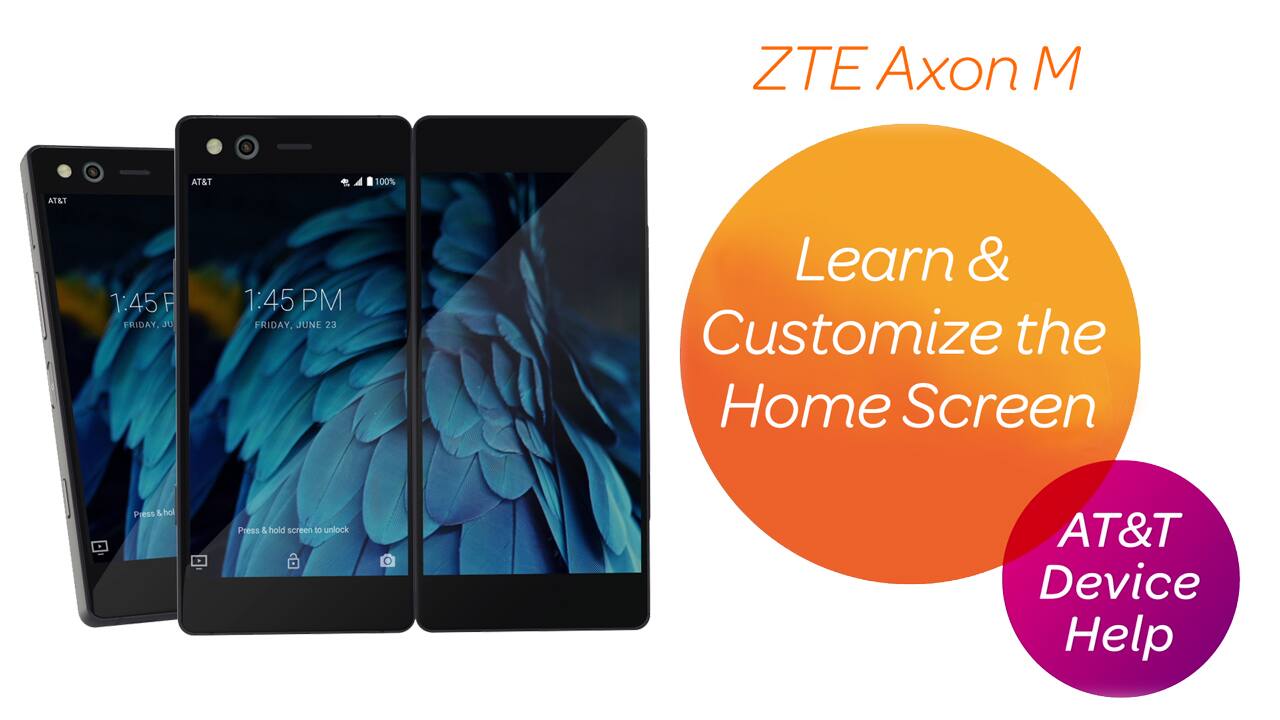
Conoce y personaliza la pantalla de inicio
ZTE Axon M (Z999)
Conoce y personaliza la pantalla de inicio
Elige tu fondo de pantalla, cambia el tema de tu dispositivo y actualiza los paneles de tu pantalla principal.
Conoce y personaliza la pantalla de inicio
Añade atajos y miniaplicaciones, obtén acceso al panel de notificaciones, cambio de fondo de pantalla y más.
Conoce y personaliza la pantalla de inicio
1:49
INSTRUCTIONS & INFO