Deals
iPhone deals
Samsung Galaxy deals
Cyber deals
Business employee
55+
Military
Active first responders
Retired responders
Nurses & physicians
Teachers
Union
Credit card
&More Benefits
Explore wireless
Phone plans
New phones & devices
Upgrade
Bring your own phone
Add a Line
Switch and save
Trade in your device
International phone plans
Shop new iPhones
Shop Certified Pre-Owned
iPhone 17
Samsung Galaxy S25
Why AT&T Wireless
Wireless help
More resources
Explore home internet
Internet plans
Fiber internet
Home Wi-Fi
Check availability
AT&T Internet Air
Moving services
Bundles
Gaming
Home business
Internet help
Speed test
More resources
Access from AT&T
Explore AT&T PREPAID
Prepaid plans
Prepaid phones
Bring your own phone
Prepaid deals
Prepaid account
Activate your service
Lease-to-Own
Home Phone Services
AT&T Phone
AT&T Phone – Advanced
Landline Phone
Lifeline
Phones & accessories
Digital phone help
Landline phone help
Bundles
Internet + Wireless
Internet + Phone
Home office
Smart watches & devices
Smart home
In-car Wi-Fi
All accessories
Headphones
Phone & tablet cases
Chargers
Screen protectors
Speakers & smart home
Internet & TV equipment
PopSockets & more
Gadgets & gaming
Accessory deals
ener acceso y guardar fotos y videos
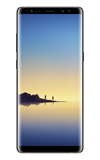
Samsung Galaxy Note8 (N950U)

ener acceso y guardar fotos y videos

Aprende cómo tener acceso y guardar fotos y videos.

INSTRUCCIONES E INFORMACIÓN
  1. En la pantalla principal, selecciona la aplicación Camera, luego selecciona el ícono Settings.

    Importante: como alternativa, puedes acceder a la cámara desde la pantalla de bloqueo al seleccionar y arrastrar el ícono Camera hacia arriba.
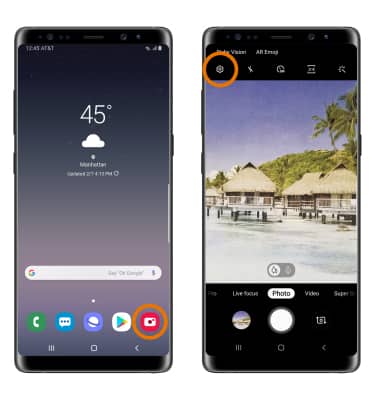
    paso 1

  2. OBTENER UBICACIÓN DE ALMACENAMIENTO: selecciona Storage location, luego selecciona la ubicación que desees.

    Importante: la ubicación de almacenamiento es accesible únicamente si tienes una tarjeta SD instalada.
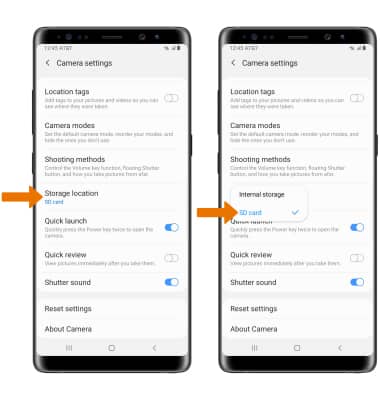
    paso 2

  3. ACCEDE A FOTOS/VIDEOS: Desde la aplicación Camera, selecciona el ícono Gallery.

    Importante: o desde la pantalla principal deslízate hacia arriba o abajo desde el centro de la pantalla para tener acceso a la bandeja Apps, luego selecciona la aplicación Gallery.
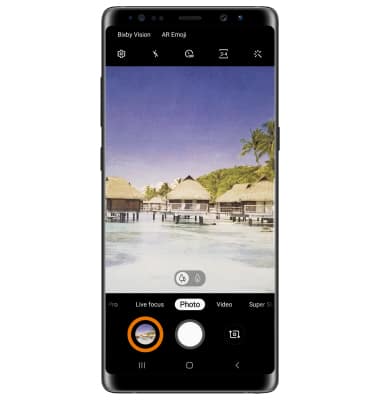
    paso 3

¿Recibiste la ayuda que necesitabas?


¿Recibiste la ayuda que necesitabas?