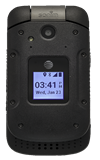
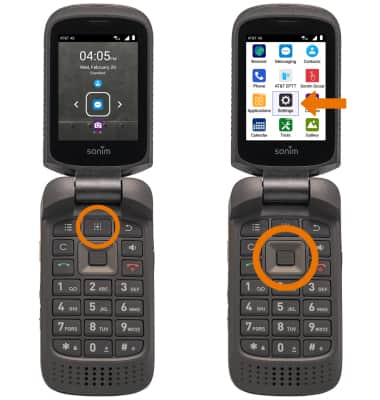
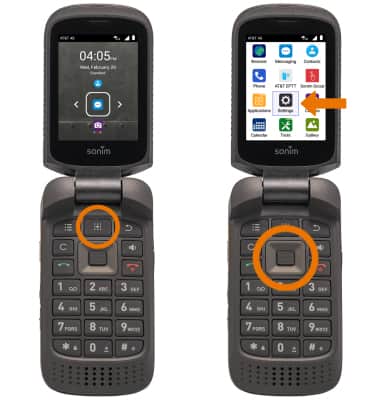
- VER LA MEMORIA DISPONIBLE: en la pantalla principal, oprime la tecla App tray. Oprime la tecla direccional hacia abajo para seleccionar la aplicación Settings, luego oprime la tecla Select.
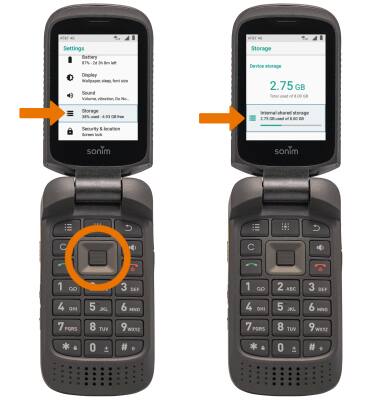
- Oprime la tecla direccional hacia abajo para desplazarte y seleccionar Storage, luego oprime la tecla Select. Se mostrará el almacenamiento interno y externo.
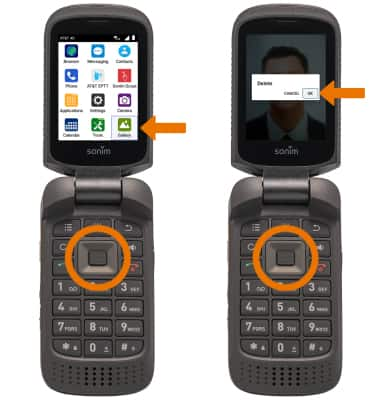
- LIBERA MEMORIA: elimina fotos o videos no deseados para liberar más espacio. En la bandeja de aplicaciones, oprime las teclas direccionales para seleccionar la aplicación Gallery, luego oprime la tecla Select > teclas direccionales para seleccionar la carpeta que desees > tecla Select > teclas direccionales para seleccionar la foto o el video que desees > tecla Select > tecla Options > tecla direccional hacia abajo para seleccionar
Delete > tecla Select > tecla direccional derecha para seleccionar OK > tecla Select.
- ELIMINAR DATOS DE LA APLICACIÓN: en la pantalla principal, oprime la tecla App tray. Oprime la tecla direccional hacia abajo para seleccionar la tecla Settings, luego oprime la tecla Select.
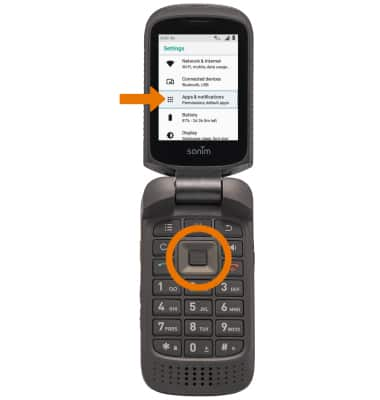
- Oprime la tecla direccional hacia abajo para seleccionar Apps & notifications, luego oprime la tecla Select.
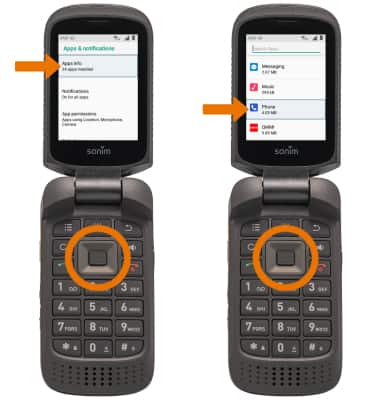
- Oprime la tecla Select para seleccionar Apps info. Oprime la tecla direccional hacia abajo para seleccionar la aplicación deseada, luego oprime la tecla Select.
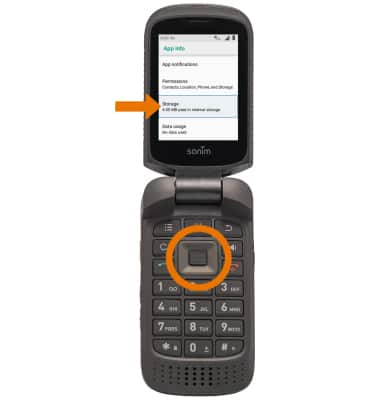
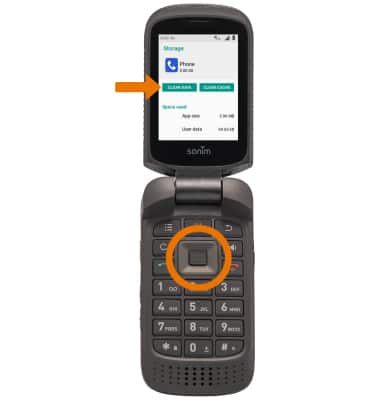
- Oprime la tecla direccional hacia abajo para seleccionar Storage, luego oprime la tecla Select.
- Oprime la tecla direccional hacia abajo para seleccionar CLEAR DATA, luego oprime la tecla Select.
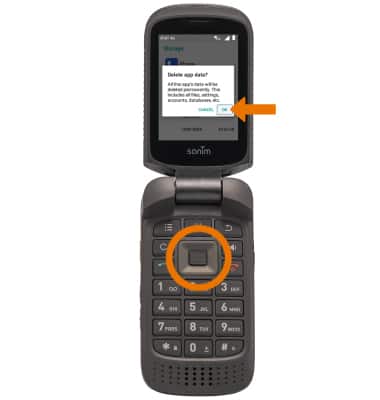
- Oprime la tecla direccional derecha para seleccionar OK, luego oprime la tecla Select.
- Compra una tarjeta microSD para expandir la memoria de tu dispositivo.
Importante: Para ver información sobre el almacenamiento de datos en una tarjeta de memoria/microSD, visita el tutorial Backup & Restore with a Memory Card. Las tarjetas MicroSD se venden por separado.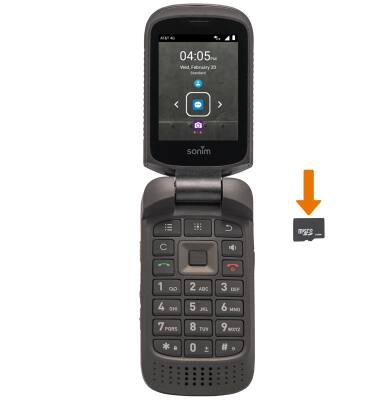
Memoria disponible
Sonim XP3 (XP3800)
Memoria disponible
Consulta el almacenamiento disponible del dispositivo, libera memoria y borra los datos de aplicaciones.
INSTRUCTIONS & INFO

Este dispositivo está disponible con 16 GB de memoria interna y la opción de añadir una tarjeta MicroSD (se vende por separado) de hasta 128 GB.