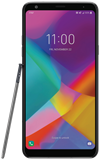

Este tutorial abarca cómo tienes que hacer para:
• Tener acceso a las configuraciones de mensajes
• Cambia las configuraciones de mensajes
• Habilitar/deshabilitar alertas de emergencia
Acceso a las configuraciones de mensajes:
1. En la pantalla principal, selecciona la  aplicación Messaging.
2. Selecciona el ícono Menu y luego selecciona Settings.
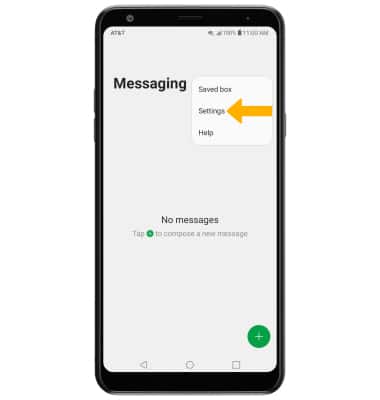
aplicación Messaging.2. Selecciona el
ícono Menu y luego selecciona Settings.
Cambia las configuraciones de mensajes:
Selecciona la opción deseada para acceder a las configuraciones que quieres:
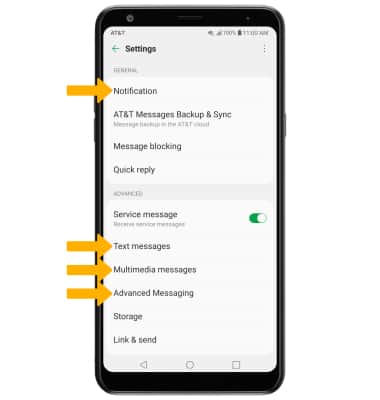
• OBTENER ACCESO/EDITAR LAS NOTIFICACIONES DE LOS MENSAJES: selecciona Notification.
• OBTENER ACCESO A LAS CONFIGURACIONES DE SMS/VER EL NÚMERO DEL CENTRO DE MENSAJES: selecciona Text messages. El número del Centro de mensajes también aparecerá en Text Messages.
• OBTENER ACCESO A LAS CONFIGURACIONES DE MMS: selecciona Multimedia messages.
• OBTENER ACCESO A LAS CONFIGURACIONES DE SMS/VER EL NÚMERO DEL CENTRO DE MENSAJES: selecciona Text messages. El número del Centro de mensajes también aparecerá en Text Messages.
• OBTENER ACCESO A LAS CONFIGURACIONES DE MMS: selecciona Multimedia messages.
• ACTIVAR/DESACTIVAR MENSAJERÍA AVANZADA: selecciona Advanced Messaging > interruptor Advanced Messaging.
•• ACTIVAR/DESACTIVAR LOS ACUSES DE RECIBO DE LA MENSAJERÍA AVANZADA: Selecciona Advanced Messaging > botón Share Read Receipt.
•• ACTIVAR/DESACTIVAR LOS ACUSES DE RECIBO DE LA MENSAJERÍA AVANZADA: Selecciona Advanced Messaging > botón Share Read Receipt.
Importante: Si el servicio de mensajes avanzado está activado y estás enviando mensajes a otro dispositivo usando la versión más reciente de Advanced Messaging (2019) de AT&T, puedes compartir archivos de hasta 100 MB, obtener acuses de recibo y ver cuando alguien está respondiendo. Para obtener más información, mira Mensajería avanzada o visita att.com/advancedmessaging.
Habilitar/deshabilitar alertas de emergencia:
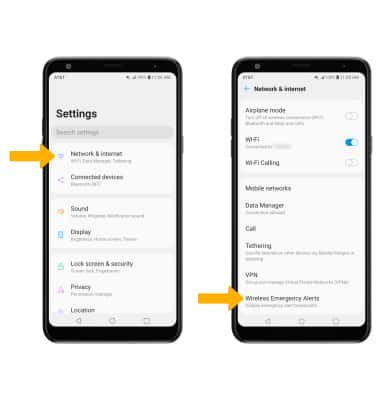
1. Desde la pantalla principal, deslízate hacia abajo desde la barra de notificaciones, luego selecciona el  ícono Settings.
2. Selecciona Network & internet, luego selecciona Wireless Emergency Alerts.
3. Selecciona el ícono Menu y luego selecciona Settings.
ícono Settings.2. Selecciona Network & internet, luego selecciona Wireless Emergency Alerts.
3. Selecciona el
ícono Menu y luego selecciona Settings.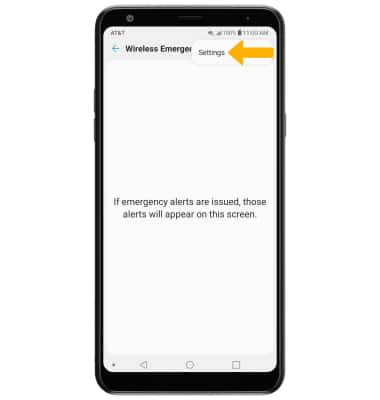
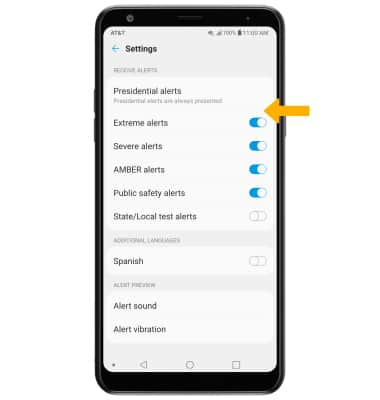
4. Selecciona los botones que desees para habilitar o deshabilitar las alertas que desees.
Importante: obtén detalles sobre las alertas de emergencia por servicio móvil (WEA).
Importante: obtén detalles sobre las alertas de emergencia por servicio móvil (WEA).