
• Consulta el almacenamiento disponible
• Liberar memoria
• Eliminar aplicaciones que no uses
• Eliminar datos de aplicaciones
• Agregar almacenamiento
Consulta el almacenamiento disponible
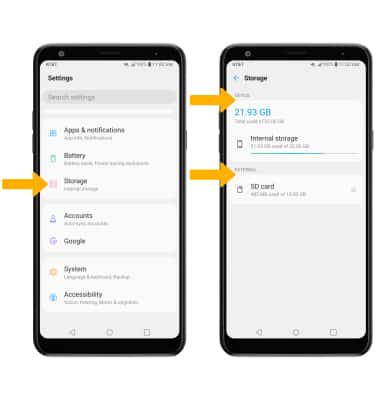
1. Desplázate hacia abajo desde la barra de notificaciones, luego selecciona el  ícono Settings.
ícono Settings.2. Selecciona Storage. Se indicará el almacenamiento disponible en DEVICE. El espacio disponible de la tarjeta de memoria aparecerá en EXTERNAL.
Importante: La memoria externa aparece solamente cuando hay una tarjeta de memoria en el dispositivo.
Liberar memoria
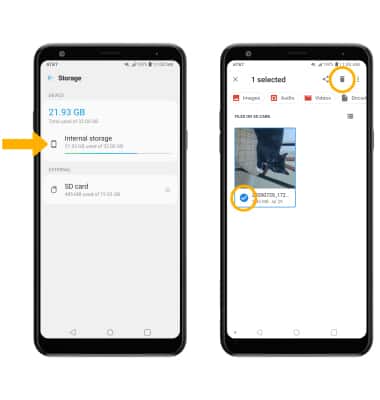
Desde la pantalla Storage, selecciona la ubicación de almacenamiento. Busca y luego mantén seleccionado el contenido que desees > selecciona el  ícono Delete.
Importante: se te solicitará que selecciones OK para confirmar. En la pantalla Internal storage, selecciona Internal Storage y luego Free up space para ver los elementos innecesarios que se pueden eliminar para liberar espacio.
ícono Delete.Importante: se te solicitará que selecciones OK para confirmar. En la pantalla Internal storage, selecciona Internal Storage y luego Free up space para ver los elementos innecesarios que se pueden eliminar para liberar espacio.
Eliminar aplicaciones que no uses
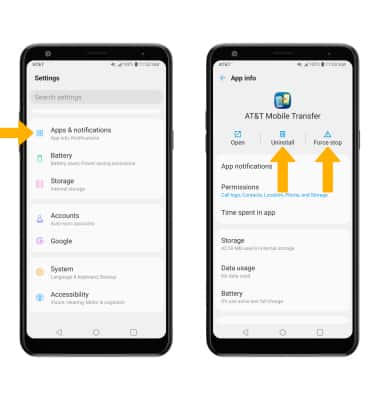
En la pantalla Settings, selecciona Apps & notifications > App info > la aplicación que desees. Desde aquí, puedes desinstalar o forzar la detención de la aplicación.
Eliminar datos de aplicaciones
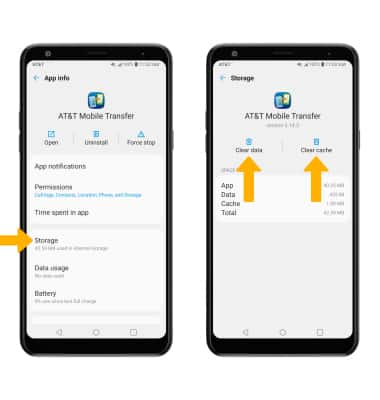
Desde la pantalla App info de la aplicación que elegiste, selecciona Storage, luego selecciona Clear data o Clear cache.
Agregar almacenamiento
Compra una tarjeta SD o descarga la aplicación de almacenamiento en el servicio cloud en la  Aplicación Play Store.
Aplicación Play Store. Importante: Para obtener más información sobre cómo almacenar datos en una tarjeta de memoria/microSD, visita el tutorial Realiza una copia de respaldo y recuperación con una tarjeta de memoria.