En este tutorial, aprenderás a hacer lo siguiente:
• Obtener acceso al navegador principal
• Navegar a un sitio web
• Marcar un sitio como favorito
• Obtener acceso a los favoritos
• Tener acceso, abrir y cerrar pestañas del navegador
• Acceder a la vista previa de direcciones de Internet de enlaces
• Actualizar sitios web
• Obtener acceso rápido a sitios web visitados con frecuencia y sugerencias de Siri
• Añadir y obtener acceso a los favoritos
Obtener acceso al navegador principal
En la pantalla principal, selecciona la  aplicación Safari.
Importante: También puedes deslizarte hacia la derecha o hacia abajo desde la pantalla principal para realizar la búsqueda del dispositivo y de la Web. Obtén detalles acerca de Safari en el sitio web de Apple: www.apple.com/safari/.
Navegar a un sitio web
Importante: Si no quieres ver los términos de búsqueda sugeridos, en la pantalla principal selecciona la
 aplicación Settings > selecciona Safari > selecciona el
  botón Search Engine Suggestions en Off.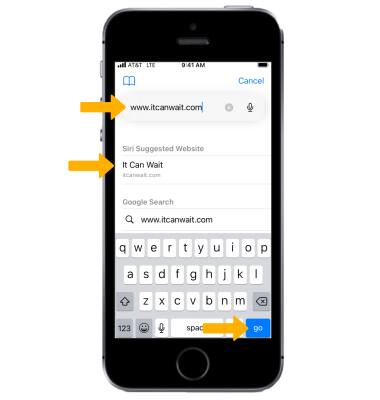
Para buscar rápidamente un sitio que has visitado antes, ingresa el nombre del sitio, seguido por tu término de búsqueda. Por ejemplo, ingresa "wiki einstein" para buscar en Wikipedia "einstein".
Importante: Para habilitar o deshabilitar esta funcionalidad, desde la pantalla principal selecciona la
aplicación Settings > selecciona Safari > selecciona Quick Website Search > botón Quick Website Search.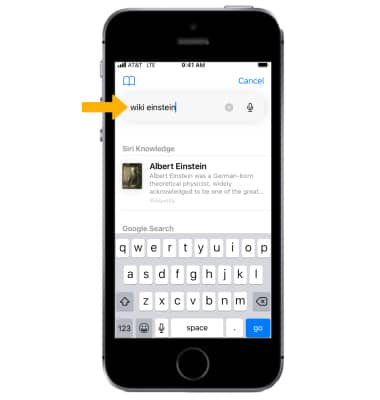
Marcar un sitio como favorito
1. Selecciona el ícono Menu, luego selecciona Add Bookmark. 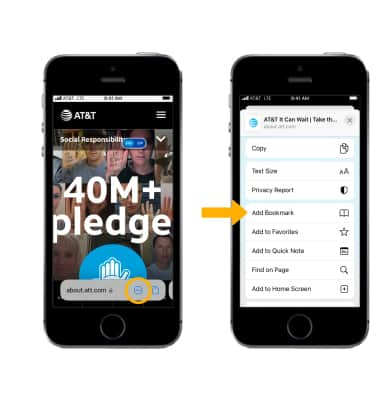
2. Ingresa el nombre deseado para el favorito, luego selecciona Save.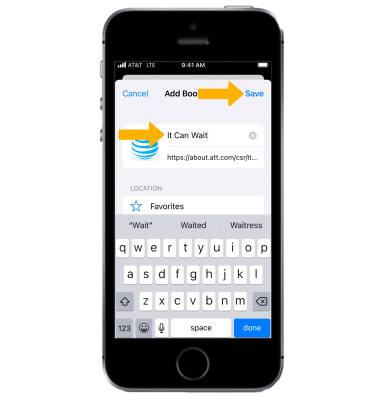
Obtener acceso a los favoritos
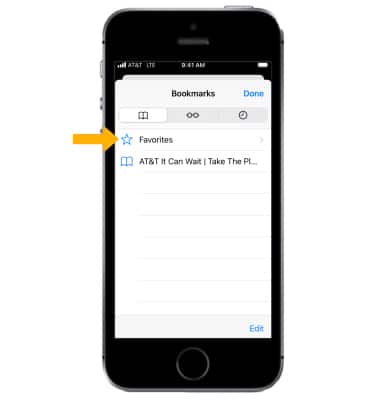
Selecciona el enlace, luego selecciona el  ícono Bookmarks. Selecciona el favorito deseado.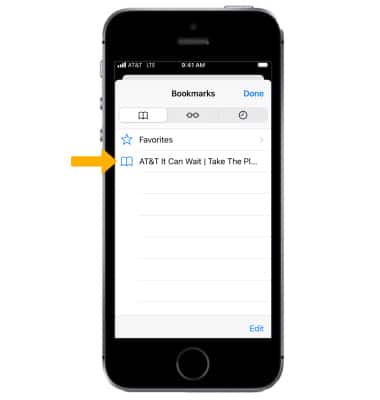
Tener acceso, abrir y cerrar pestañas del navegador
OBTENER ACCESO A LAS PESTAÑAS DEL NAVEGADOR: selecciona el  ícono Tabs.
ABRIR UNA PESTAÑA NUEVA: selecciona el  ícono Add.
CERRAR UNA PESTAÑA: selecciona el ícono X o desliza la página hacia la izquierda.
ABRIR UN ENLACE EN UNA PESTAÑA NUEVA: mantén oprimido el enlace que desees, luego selecciona Open in New Tab.
Importante: Si prefieres abrir las páginas nuevas de fondo, en la pantalla principal selecciona la aplicación Settings > selecciona Safari > selecciona Open Links > selecciona la opción que desees.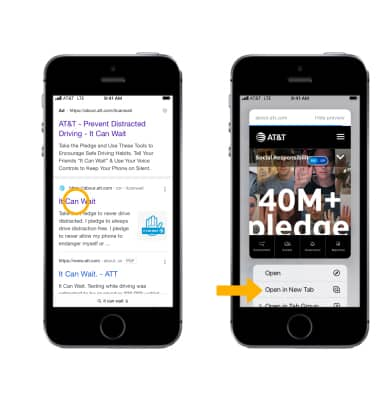
Acceder a la vista previa de la dirección de Internet de un enlace
Para ver la dirección de Internet de un enlace, selecciona el enlace.
Actualizar un sitio web
Selecciona  ícono Refresh que se encuentra al lado de la dirección en el campo de búsqueda para actualizar la página.
Obtener acceso rápido a las sugerencias de Siri
Cuando abras una pestaña nueva del navegador y comiences a escribir un sitio web o búsqueda web que desees, las búsquedas sugeridas se completarán automáticamente. Los sitios visitados frecuentemente aparecerán en Top Hits. Las sugerencias de Siri aparecerán en Siri Suggested Website. Para navegar rápidamente a un sitio sugerido, selecciona la opción deseada.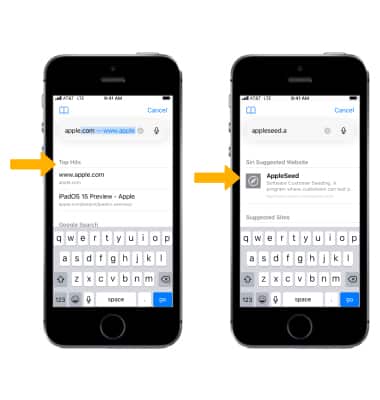
Añadir y obtener acceso a los favoritos
AÑADIR UN SITIO A FAVORITOS: selecciona el ícono Menu. Desplázate y selecciona Add to Favorites.
Importante: Cuando se te indique, ingresa el nombre deseado para el favorito, luego selecciona Save.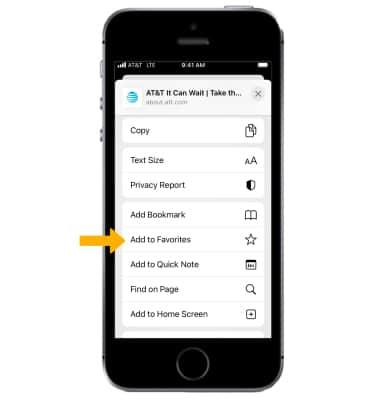
ACCESO A FAVORITOS: selecciona el enlace, luego selecciona el ícono Bookmarks, luego selecciona Favorites.
Importante: Cuando abras una pestaña nueva, se mostrarán los favoritos. Selecciona el sitio web que deseas abrir.