En este tutorial, aprenderás a hacer lo siguiente:
• Descargar e instalar una aplicación
• Actualizar una aplicación
• Eliminar una aplicación
• Editar las configuraciones de App Store
Los siguientes pasos requieren que ingreses a la App Store. Para ingresar a la App Store, selecciona la  aplicación App Store desde la pantalla principal.
Importante: Necesitas una conexión a Internet y un ID de Apple para usar la App Store. Obtén detalles sobre la App Store.
Descargar e instalar una aplicación
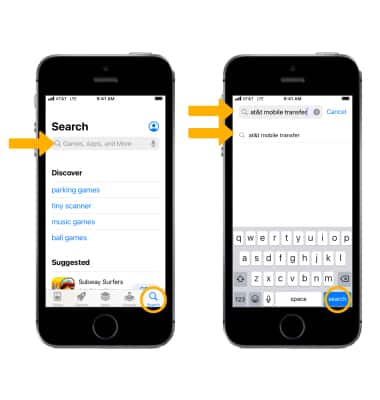
1. Selecciona la pestaña Search y luego selecciona el campo Search. Ingresa el nombre de la aplicación, luego selecciona una sugerencia o Search.
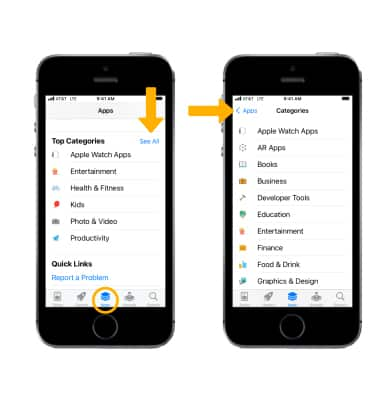
2. Para buscar aplicaciones por categoría, desde la tienda de aplicaciones, selecciona la pestaña Apps > ve hasta Top Categories > selecciona See All. Selecciona la categoría deseada.
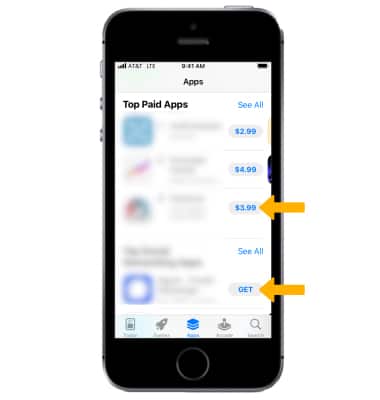
3. Para comprar, canjear y descargar, selecciona Price junto a la aplicación deseada, luego selecciona Purchase para confirmar. Para descargar una aplicación gratis, selecciona GET luego selecciona Install para confirmar. Para descargar una aplicación descargada previamente, selecciona el  ícono Download from iCloud.
Importante: si ves el ícono Download y no el precio, ya has comprado la aplicación y puedes descargarla nuevamente sin cargo.
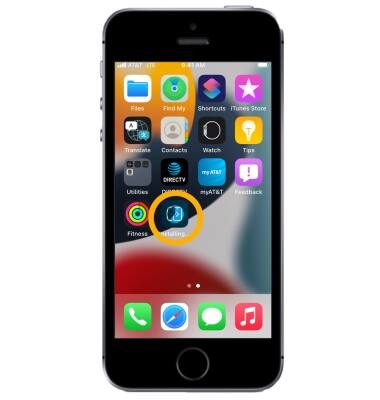
4. Mientras la aplicación se está descargando o actualizando, el ícono App aparece en la pantalla principal con un indicador de progreso.
Actualizar una aplicación
1. Desde la App Store, selecciona el  ícono de cuenta de usuario.
2. Las actualizaciones de aplicaciones figurarán en AVAILABLE UPDATES. Selecciona UPDATE junto a la aplicación que desees para actualizar una aplicación individual. Selecciona Update All para actualizar todas las aplicaciones con actualizaciones disponibles.
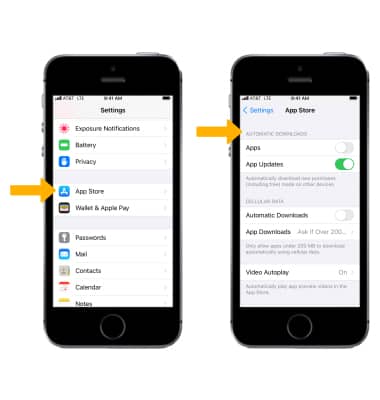
Importante: las actualizaciones automáticas de las aplicaciones están activadas en forma predeterminada. Para ahorrar batería, desactiva las actualizaciones automáticas. Desde la pantalla de inicio, selecciona  aplicación Settings > iTunes & App Stores >
  botón App Updates.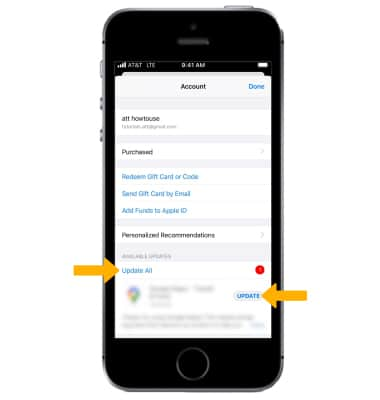
Eliminar una aplicación
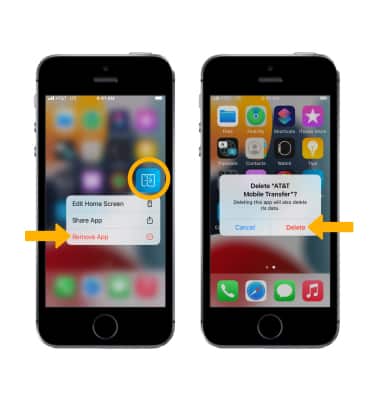
Selecciona y mantén presionada la aplicación deseada, luego selecciona Remove App > Delete App > selecciona Delete nuevamente para confirmar.
Importante: Para eliminar una aplicación de la pantalla principal pero quieres guardar todos sus datos, mantén oprimida la aplicación que desees > selecciona Remove app > Remove from Home Screen.
Editar las configuraciones de App Store
Selecciona la pantalla principal, selecciona la aplicación Settings, luego selecciona App Store. Edita las configuraciones según lo desees.