• Conocer lo básico sobre S Pen
• Escribir notas a mano
• Escribir notas a mano
• Escribir o dibujar en las capturas de pantalla
• Usar Smart Select
• Tener acceso a las configuraciones de S Pen
• Edita los accesos directos de Air command
• Edita los accesos directos de Air command
• Activar o desactivar Air View
Conocer lo básico sobre S Pen
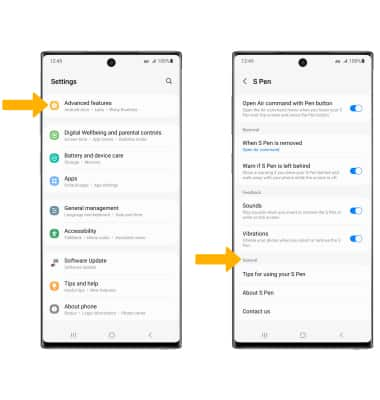
Para obtener información sobre todo lo que pueden hacer los S Pen, desliza hacia abajo desde la barra de notificaciones lugo selecciona el  ícono Settings. Selecciona Advanced features, luego selecciona S Pen. Desplázate hacia abajo a General, luego selecciona la opción que desees para obtener información sobre S Pen y sus funcionalidades. Puedes encontrar información adicional en la página Samsung S Pen.
Importante: S Pen está habilitado en forma predeterminada. Para activar o desactivar S Pen, desde la pantalla S Pen, selecciona el interruptor S Pen.
ícono Settings. Selecciona Advanced features, luego selecciona S Pen. Desplázate hacia abajo a General, luego selecciona la opción que desees para obtener información sobre S Pen y sus funcionalidades. Puedes encontrar información adicional en la página Samsung S Pen.Importante: S Pen está habilitado en forma predeterminada. Para activar o desactivar S Pen, desde la pantalla S Pen, selecciona el interruptor S Pen.
Escribir notas a mano
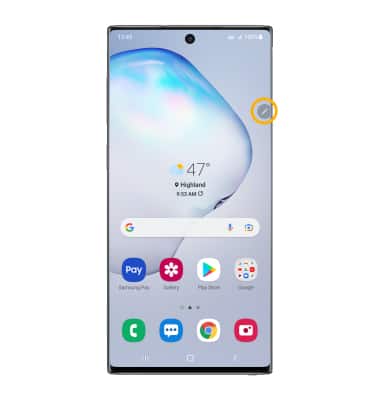
1. Usa S Pen para tocar un espacio vacío en la pantalla o pasa el S Pen sobre la pantalla para hacer  que aparezca el ícono Air Command. Usa el S Pen para seleccionar el ícono Air Command.
Importante: el El ícono Air Command aparecerá en el lado derecho de la pantalla de forma preseterminada. Para mover el ícono Air Command, selecciona y arrastra el ícono al lugar que desees.
2. Desde la pantalla Air command, selecciona Create note.
Importante: también puedes escribir a mano una nota sin encender el dispositivo. Desde Always On Display, mantén la punta del S Pen cerca de la pantalla y luego oprime el botón de S Pen. Escribe en la pantalla según prefieras y luego selecciona Save cuando finalices. Las notas escritas sin encender el dispositivo serán guardadas automáticamente en Samsung Notes.
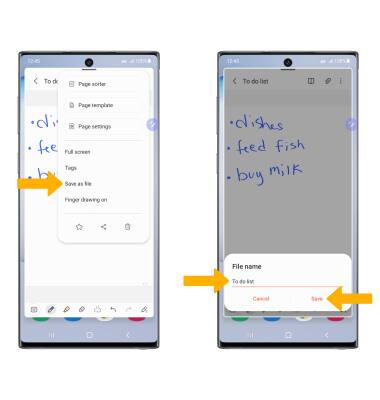
3. Escribe tu nota. Cuando termines, selecciona el ícono Menu > Save as file > tipo de archivo > que desees, ve a la ubicación de almacenamiento que desees > Done >ingresa el nombre de recordatorio que desees, luego selecciona Save.
Importante: además de en la ubicación de almacenamiento que desees, tu nota se guardará automáticamente en Samsung Note. Para acceder a Samsung Notes, desde la pantalla principal desliza hacia arriba desde el centro de la pantalla para acceder a la bandeja Apps. Navega y luego selecciona la aplicación Samsung Notes. Las notas recientes también aparecerán como un ícono en la pantalla principal. Para ver una nota reciente, selecciona el ícono Samsung Note. Para eliminar una nota de la pantalla principal, selecciona y arrastra el ícono Samsung Note hacia Remove en la parte inferior de la pantalla.
que aparezca el ícono Air Command. Usa el S Pen para seleccionar el ícono Air Command.Importante: el
El ícono Air Command aparecerá en el lado derecho de la pantalla de forma preseterminada. Para mover el ícono Air Command, selecciona y arrastra el ícono al lugar que desees. 2. Desde la pantalla Air command, selecciona
Create note. Importante: también puedes escribir a mano una nota sin encender el dispositivo. Desde Always On Display, mantén la punta del S Pen cerca de la pantalla y luego oprime el botón de S Pen. Escribe en la pantalla según prefieras y luego selecciona Save cuando finalices. Las notas escritas sin encender el dispositivo serán guardadas automáticamente en Samsung Notes.
3. Escribe tu nota. Cuando termines, selecciona el
ícono Menu > Save as file > tipo de archivo > que desees, ve a la ubicación de almacenamiento que desees > Done >ingresa el nombre de recordatorio que desees, luego selecciona Save.Importante: además de en la ubicación de almacenamiento que desees, tu nota se guardará automáticamente en Samsung Note. Para acceder a Samsung Notes, desde la pantalla principal desliza hacia arriba desde el centro de la pantalla para acceder a la bandeja Apps. Navega y luego selecciona la
aplicación Samsung Notes. Las notas recientes también aparecerán como un ícono en la pantalla principal. Para ver una nota reciente, selecciona el ícono Samsung Note. Para eliminar una nota de la pantalla principal, selecciona y arrastra el ícono Samsung Note hacia Remove en la parte inferior de la pantalla. Escribir o dibujar en las capturas de pantalla
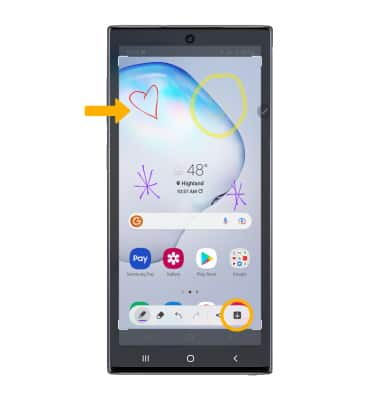
Desde la pantalla Air command, selecciona  Screen write. Después de hacer la captura de pantalla, puedes escribir o dibujar ahí. Selecciona el ícono Save cuando hayas finalizado.
Screen write. Después de hacer la captura de pantalla, puedes escribir o dibujar ahí. Selecciona el ícono Save cuando hayas finalizado. Usar Smart Select
Con Smart Select, puedes capturar algunas partes de la pantalla. Desde la pantalla Air Command, selecciona el  ícono Smart select > la forma de contorno que desees > selecciona y arrastra el contorno por la pantalla para selecciona la captura de imagen que desees. Selecciona Ícono Save para guardar.

ícono Smart select > la forma de contorno que desees > selecciona y arrastra el contorno por la pantalla para selecciona la captura de imagen que desees. Selecciona Ícono Save para guardar. Tener acceso a las configuraciones de S Pen
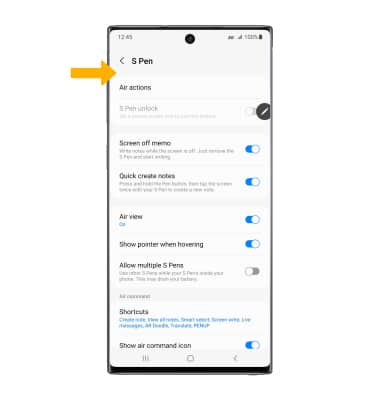
Desde la pantalla Air Command, selecciona el ícono Settings. Edita las configuraciones según lo desees.
Importante: O bien, desliza el dedo hacia abajo desde la barra de notificaciones > selecciona el ícono Settings > selecciona Advanced features > selecciona S Pen.
ícono Settings. Edita las configuraciones según lo desees. Importante: O bien, desliza el dedo hacia abajo desde la barra de notificaciones > selecciona el
ícono Settings > selecciona Advanced features > selecciona S Pen. Edita los accesos directos de Air command
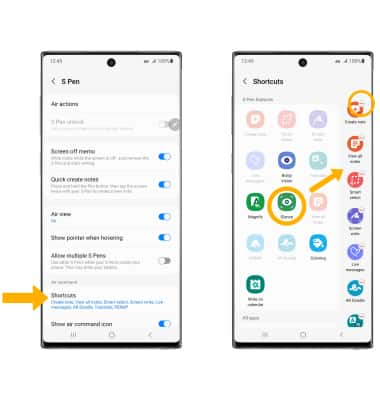
En la pantalla S Pen, selecciona Shortcuts. Selecciona y arrastra la aplicación que deseas agregar a la pantalla Air command. Selecciona el ícono Remove en la aplicación que deseas eliminar de la pantalla Air command.
Activar o desactivar Air View
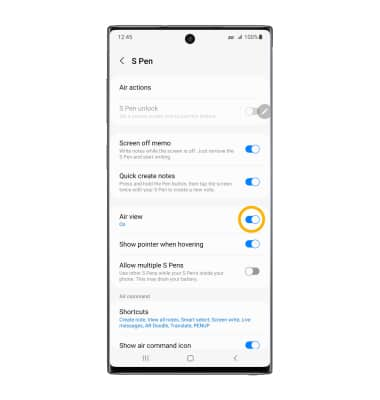
Air View te permite previsualizar la información, ampliar el texto o agrandar las imágenes al desplazar tu bolígrafo sobre la pantalla. Desde la pantalla S Pen settings, selecciona el botón Air view.