
En este tutorial, aprenderás a:
• Tener acceso a las configuraciones de mensajes
• Opciones para las configuraciones de mensajes
• Habilitar/deshabilitar alertas de emergencia
Tener acceso a las configuraciones de mensajes
1. En la pantalla principal, selecciona la  aplicación Messages.
2. Selecciona el ícono Menu y luego selecciona Settings.
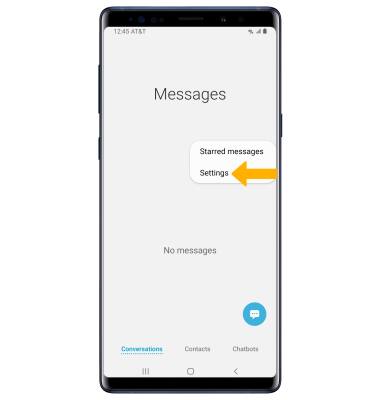
aplicación Messages.2. Selecciona el
ícono Menu y luego selecciona Settings.Opciones para las configuraciones de mensajes
Selecciona la opción que desees para acceder a las configuraciones que quieres.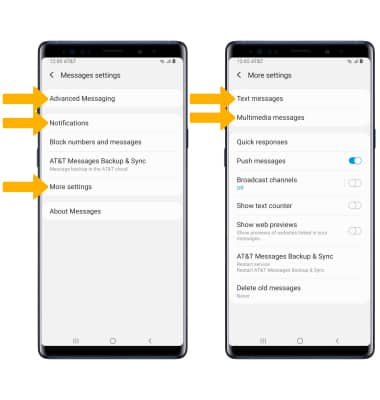
• ACTIVAR/DESACTIVAR MENSAJERÍA AVANZADA: selecciona Advanced Messaging > botón Advanced Messaging.
• ACTIVAR/DESACTIVAR LOS ACUSES DE RECIBO DE LA MENSAJERÍA AVANZADA: Selecciona Advanced Messaging > botón Share Read Receipt.
• ACTIVAR/DESACTIVAR LOS ACUSES DE RECIBO DE LA MENSAJERÍA AVANZADA: Selecciona Advanced Messaging > botón Share Read Receipt.
• TENER ACCESO/EDITAR LAS NOTIFICACIONES DE LOS MENSAJES: selecciona Notifications.
• ACCEDER A LAS CONFIGURACIONES DE SMS/VER EL NÚMERO DEL CENTRO DE MENSAJES: selecciona More settings > Text messages. El número del Centro de mensajes también aparecerá en Text Messages.
• ACCEDER A LAS CONFIGURACIONES DE MMS: selecciona More settings > Multimedia messages.
• ACCEDER A LAS CONFIGURACIONES DE SMS/VER EL NÚMERO DEL CENTRO DE MENSAJES: selecciona More settings > Text messages. El número del Centro de mensajes también aparecerá en Text Messages.
• ACCEDER A LAS CONFIGURACIONES DE MMS: selecciona More settings > Multimedia messages.
Importante: Si la mensajería avanzada está activada y estás enviando mensajes a otro dispositivo usando la versión más reciente de Advanced Messaging (2019) de AT&T puedes compartir archivos de hasta 100 MB, obtener acuses de recibo y mirar cuando alguien está respondiendo. Para obtener más información, mira Mensajería avanzada o visita att.com/advancedmessaging.
Habilitar/deshabilitar alertas de emergencia
1. Desde la pantalla principal, deslízate hacia abajo desde la barra de notificaciones, luego selecciona el  ícono Settings.
2. Selecciona Connections, luego More connection settings.
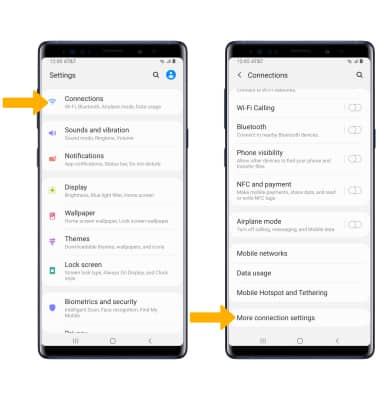
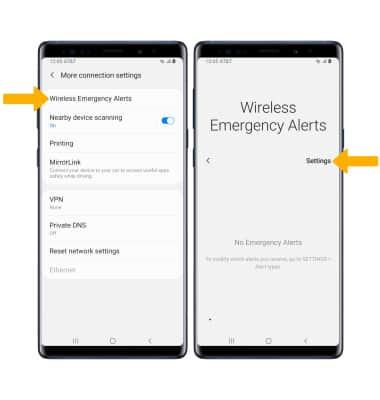
3. Selecciona Wireless Emergency Alerts, luego Settings.
ícono Settings.2. Selecciona Connections, luego More connection settings.
3. Selecciona Wireless Emergency Alerts, luego Settings.
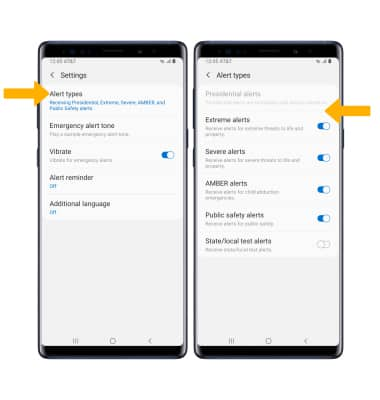
4. Selecciona Alert types. Selecciona los botones que desees para habilitar o deshabilitar las alertas que desees.
Importante: obtén detalles sobre las alertas de emergencia por servicio móvil (WEA).
Importante: obtén detalles sobre las alertas de emergencia por servicio móvil (WEA).