
• Modos de cámara
• Modo Manual photo
• Modo Manual video
• Modo vertical
Este tutorial requiere que abras la aplicación Camera. Desde la pantalla principal, selecciona la  aplicación Camera. Para acceder a la cámara desde la pantalla de bloqueo, selecciona y arrastra el ícono Camera hacia arriba o presiona el botón para bajar el volumen dos veces.
Modos de cámara
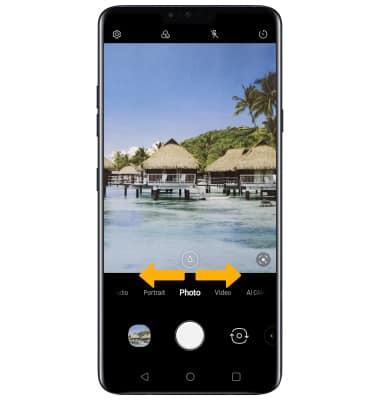
Para obtener acceso a más funciones de la cámara como Slo-mo, Panorama y Flash Jump-Cut, desde la pantalla de la cámara, deslízate hacia la izquierda hasta More, luego selecciona el modo Camera.
Importante: Slo-mo te permite grabar videos en movimiento lento. Panorama te permite crear una foto con formato amplio de una vista panorámica. Flash Jump-Cut tomará fotos en incrementos de 3 segundos; luego los guarda como archivos GIF. 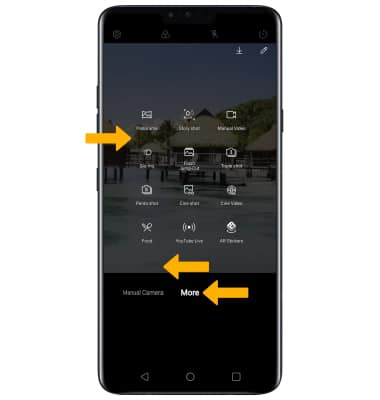
Modo Manual photo
En la pantalla Camera, deslízate hacia la izquierda hasta Manual Camera. Selecciona las configuraciones deseadas, luego ajústalas como quieras.
Importante: el modo Manual photo te permite usar configuraciones de la cámara más sofisticadas mientras tomas fotos.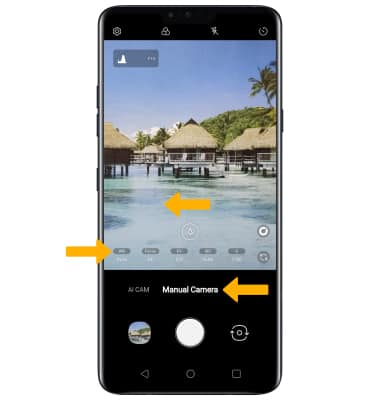
Modo Manual video
Desde la pantalla More, selecciona Manual Video. Selecciona las configuraciones deseadas, luego ajústalas como quieras.
Importante: el modo Manual video te permite usar configuraciones de cámara más avanzadas mientras grabas videos. 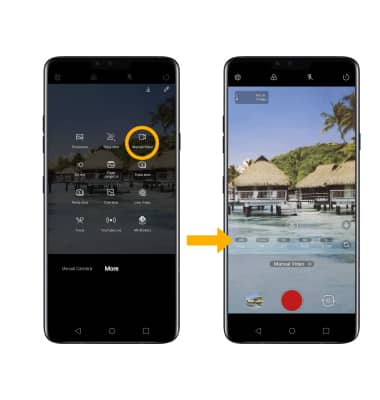
Modo vertical
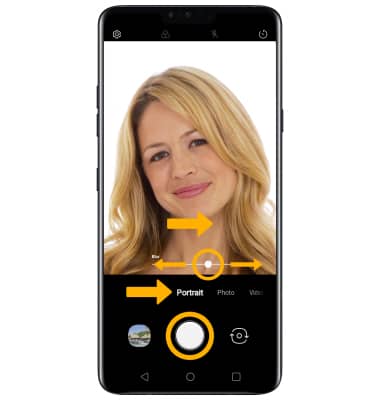
En la pantalla Camera, deslízate hacia la derecha hasta Portrait. Selecciona y arrastra la barra deslizadora Blur para desenfocar el fondo como lo desees, luego selecciona el ícono Capture.