Configuración del dispositivo

Microsoft Surface Go 2 (1927)
Configuración del dispositivo
Configura tu dispositivo por primera vez o después de realizar un reinicio a las configuraciones de fábrica.
INSTRUCTIONS & INFO
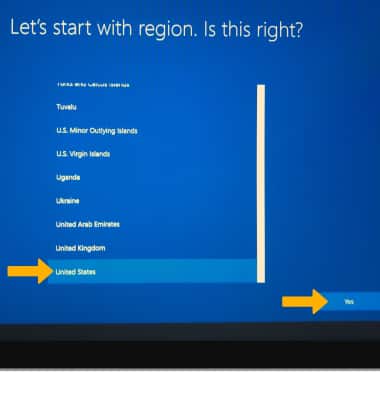
1. Para comenzar, selecciona la región que desees y luego selecciona Yes.
2. Selecciona el diseño de teclado que desees y luego selecciona Yes.
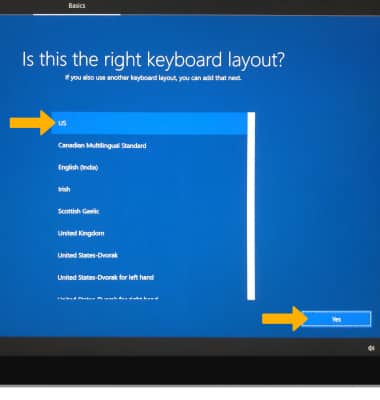
3. Para agregar un segundo diseño de teclado, selecciona Add layout. Para seguir sin configurar un segundo diseño de teclado, selecciona Skip.
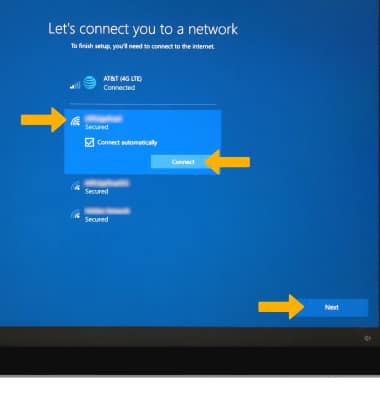
4. Si quieres conectarte a una red Wi-Fi, selecciona la red que desees y luego selecciona Connect y sigue las indicaciones en la pantalla. Cuando finalices, selecciona Next
Importante: Para continuar sin conectarte a Wi-Fi, selecciona Next.
Importante: Para continuar sin conectarte a Wi-Fi, selecciona Next.
5. Revisa el Acuerdo de Licencia de Windows 10, luego selecciona Accept.
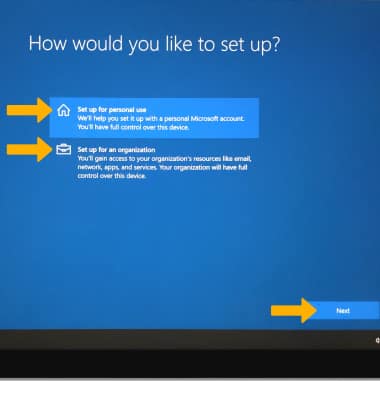
6. Selecciona la opción de configuración que desees, luego selecciona Next.
Importante: Se seleccionó Set up for personal use para este tutorial.
7. Para añadir tu cuenta de Microsoft, ingresa tu dirección de correo electrónico, luego selecciona Next y sigue las indicaciones. Si no tienes una cuenta pero quieres agregar una, selecciona Create account.
Importante: Se seleccionó Set up for personal use para este tutorial.
7. Para añadir tu cuenta de Microsoft, ingresa tu dirección de correo electrónico, luego selecciona Next y sigue las indicaciones. Si no tienes una cuenta pero quieres agregar una, selecciona Create account.
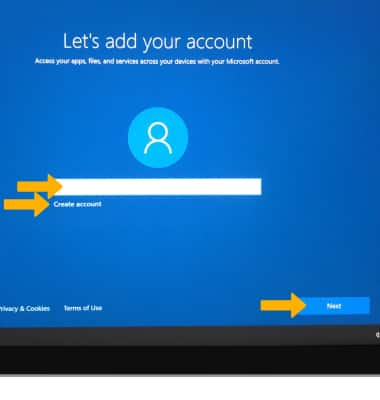
8. Si quieres agregar un bloqueo de seguridad de reconocimiento facial, selecciona Set up y sigue las indicaciones que aparecen en pantalla.
Importante: Para continuar sin configurar el reconocimiento facial, selecciona Skip for now.
Importante: Para continuar sin configurar el reconocimiento facial, selecciona Skip for now.
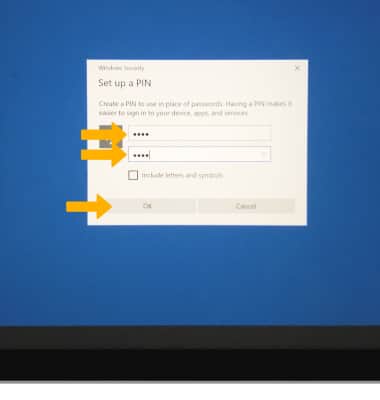
9. Para continuar, debes crear un PIN para asegurar tu dispositivo. Para continuar, selecciona Create PIN.
10. Ingresa el PIN que desees, luego ingresa el PIN nuevamente para confirmar. Selecciona OK.
11. Revisa la indicación Do more across devices with activity history, luego selecciona la opción que desees.
Importante: Selecciona Learn more para obtener más información.
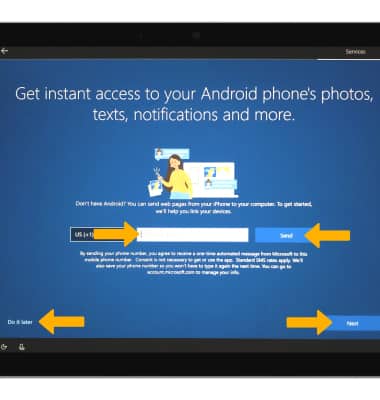
12. Para vincular el dispositivo Microsoft Surface Go2 y otro dispositivo Android, ingresa tu número de teléfono , luego selecciona Send. Sigue las instrucciones en pantalla para completar la configuración y selecciona Next. Para continuar sin vincular tu PC y teléfono, selecciona Do it later.
13. Revisa la indicación Back up you files with OneDrive, luego selecciona Next.
Importante: Para continuar sin configurar OneDrive, selecciona Only save files to this PC.
14. Revisa la indicación Microsoft 365 trial, luego selecciona la opción que desees.
Importante: Si ya tienes Microsoft 365, selecciona la tecla I have a product y sigue las indicaciones para completar la configuración.
15. Revisa la indicación Get help from you digital assistant , luego selecciona la opción que desees.
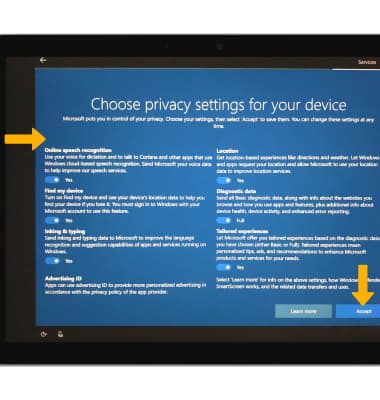
16. Ajusta las configuraciones de privacidad según lo desees, luego selecciona Accept.
Contenido de la caja
• Cargador y suministro de energía para Microsoft Surface Go2
• Guía de inicio rápido
• Guía de garantía y cumplimiento