
En este tutorial, aprenderás a hacer lo siguiente:
• Configurar Meet
• Hacer una videollamada
• Recibir una videollamada entrante
Configurar Meet
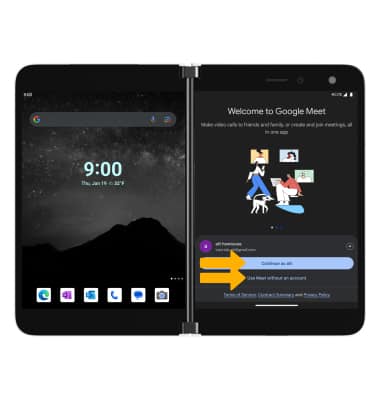
1. En la pantalla principal, desplázate hacia arriba para obtener acceso a la bandeja de aplicaciones luego selecciona la  aplicación Meet. Selecciona Continue as o Use Meet without an account.
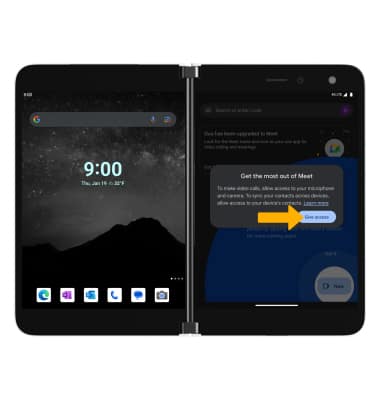
2. Revisa las instrucciones de permisos, luego selecciona Give access o Allow para continuar.
Importante: Si iniciaste sesión en una cuenta de Google, se te pedirá que inicies sesión.
Hacer una videollamada
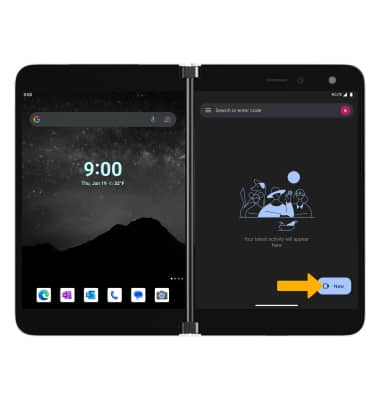
1. Selecciona New.
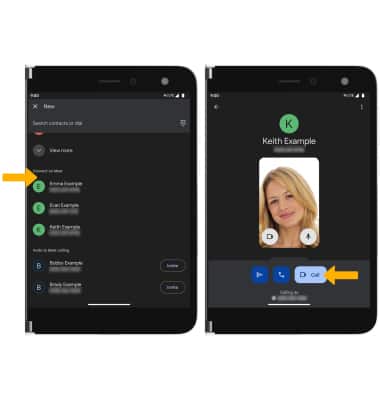
2. Se mostrarán los contratos disponibles en Meet. En la aplicación Meet, selecciona el contacto al que desea llamar. Selecciona Video call.
Recibir una videollamada
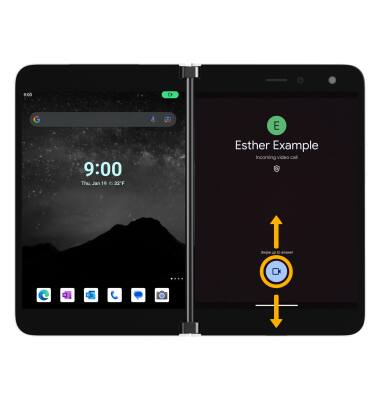
Selecciona y arrastra el ícono Video Call hacia arriba para aceptar la videollamada. Selecciona y arrastra el ícono Video Call hacia abajo para rechazar la llamada.