Diagnóstico y solución de problemas con aplicaciones
AT&T RADIANT Max (U705AA)
Diagnóstico y solución de problemas con aplicaciones
Aprende a diagnosticar y solucionar los problemas al borrar la caché de la aplicación, forzar la detención de una aplicación, verificar las actualizaciones, eliminar una aplicación y reinstalarla.
INSTRUCTIONS & INFO
En este tutorial, aprenderás a hacer lo siguiente:
• Borrar el caché de la aplicación
• Forzar la detención de una aplicación
• Verificar las actualizaciones de la aplicación
• Eliminar una aplicación
• Reinstalar una aplicación
Borra el caché de una aplicación
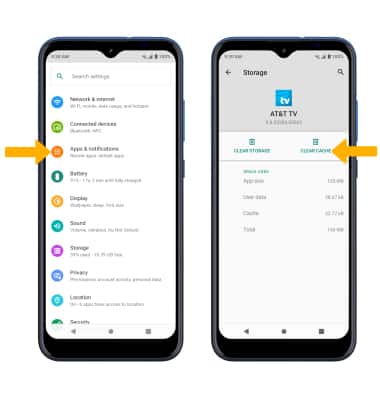
1. Deslízate hacia abajo desde la barra de notificaciones con dos dedos, luego selecciona el  ícono Settings.
ícono Settings.2. Selecciona Apps & notifications > SEE ALL APPS > la aplicación que desees > Storage & cache > CLEAR CACHE.
Fuerza la detención de una aplicación
En la pantalla App info, selecciona la aplicación que desees, luego selecciona FORCE STOP.
Importante: se te solicitará que selecciones OK para confirmar. 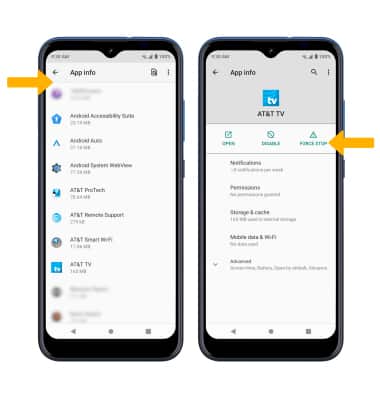
Verifica las actualizaciones de la aplicación
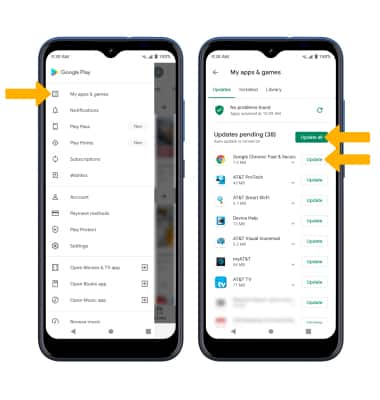
Desde la pantalla de inicio, selecciona  aplicación Play Store >
  Ícono Menu > My apps & games > selecciona Update junto a la aplicación deseada o Update all para descargar todas las actualizaciones de aplicaciones disponibles.
aplicación Play Store > Ícono Menu > My apps & games > selecciona Update junto a la aplicación deseada o Update all para descargar todas las actualizaciones de aplicaciones disponibles. Elimina una aplicación
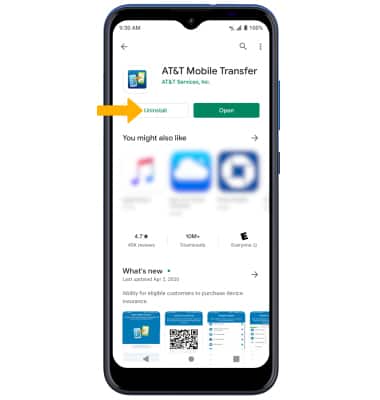
En la página de la aplicación que desees en Play Store, selecciona Uninstall luego selecciona OK para confirmar.
Reinstala una aplicación
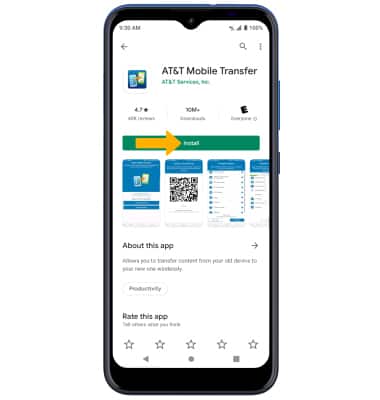
En la página de la aplicación que desees en Play Store, selecciona Install para reinstalarla.