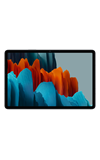
En este tutorial, aprenderás a hacer lo siguiente:
• Activar o desactivar Edge Screen
• Tener acceso y usar Edge Screen
• Ingresar y editar las configuraciones del panel de Edge
Activar o desactivar Edge Screen
1. Desplázate hacia abajo desde la barra de notificaciones, luego selecciona el  ícono Settings.
2. Selecciona Display, luego selecciona el botón Edge panels para activar o desactivar Edge panels. Selecciona Edge panels para ajustar las configuraciones del panel edge.
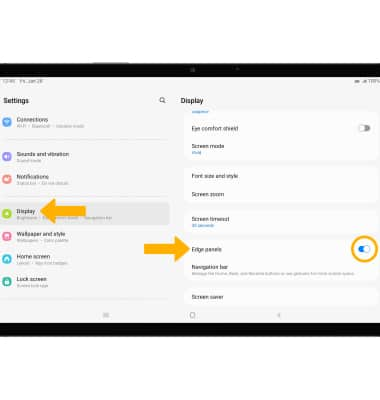
ícono Settings. 2. Selecciona Display, luego selecciona el botón Edge panels para activar o desactivar Edge panels. Selecciona Edge panels para ajustar las configuraciones del panel edge.
Tener acceso y usar Edge Screen
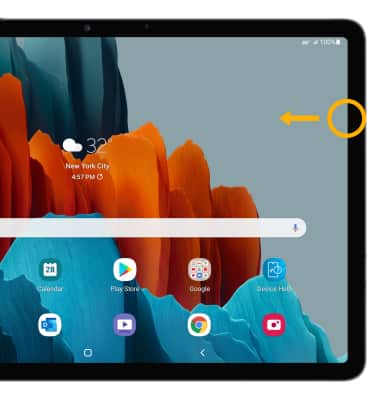
1. Selecciona y arrastra la barra Edge panel hacia la izquierda.
2. Selecciona la aplicación que desees.

2. Selecciona la aplicación que desees.
Ingresar y editar las configuraciones del panel de Edge
1. Desde cualquier panel de Edge, selecciona el ícono Settings.
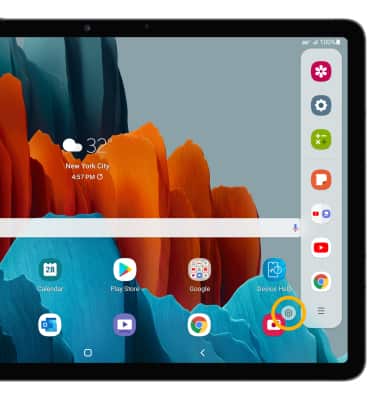
2. Ajusta las configuraciones como lo desees:
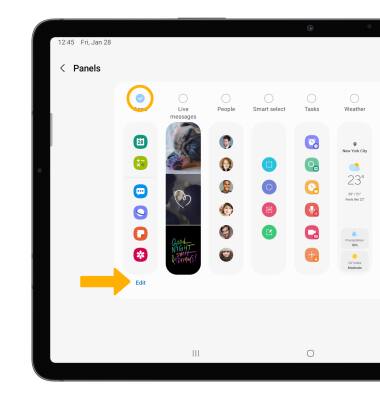
2. Ajusta las configuraciones como lo desees:
• AÑADIR/ELIMINAR UN PANEL: selecciona el círculo que está arriba del panel.
• EDITAR LA APARIENCIA: selecciona Edit debajo del panel que desees.
• EDITAR LA APARIENCIA: selecciona Edit debajo del panel que desees.
3. Para editar el orden del panel Edge cuando hay varios paneles Edge habilitados, selecciona el  ícono Menu, luego selecciona Reorder.
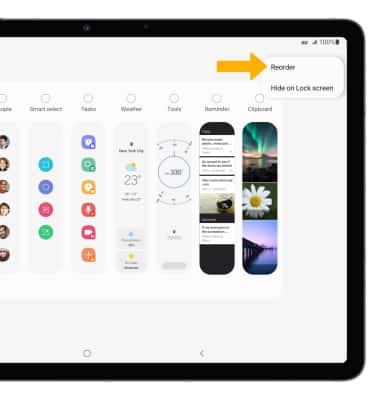
ícono Menu, luego selecciona Reorder.