Habilitar y usar USB File Share
1. Introduce el cable USB-C del dispositivo de almacenamiento masivo USB que desees en el puerto USB-C en la parte inferior del dispositivo.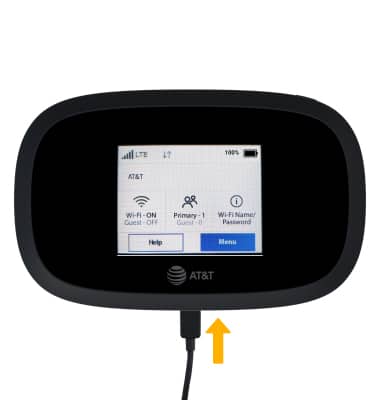
2. Selecciona Share.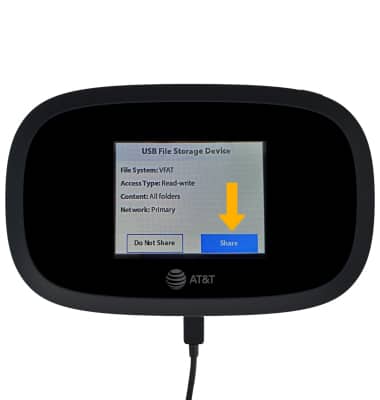
3. Revisa el mensaje Eject y luego selecciona OK.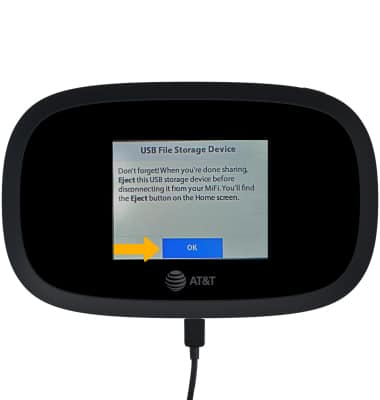
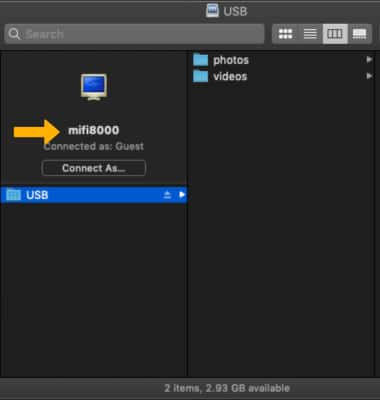
4. Los dispositivos conectados a la red MiFi 8000 tendrán acceso a archivos y carpetas en el dispositivo de almacenamiento masivo USB conectado.
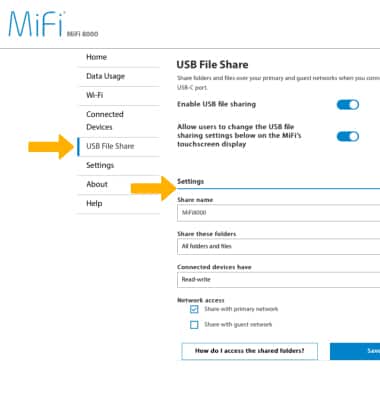
Importante: Para obtener más información sobre cómo acceder a los archivos y carpetas compartidas, en el sitio web para administrar MiFi 8000 haz clic en la flecha en el sector Settings > USB File Share > How do I access the shared folders? Para obtener información sobre cómo acceder al sitio web de administración, consulta el tutorial Management Website.
Edita las configuraciones de USB File Share desde MiFi 8000
1. En la pantalla principal del dispositivo, selecciona Menu.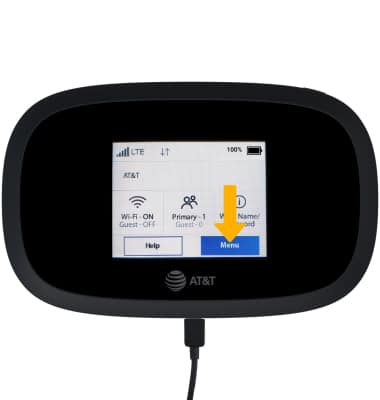
2. Selecciona USB File Share.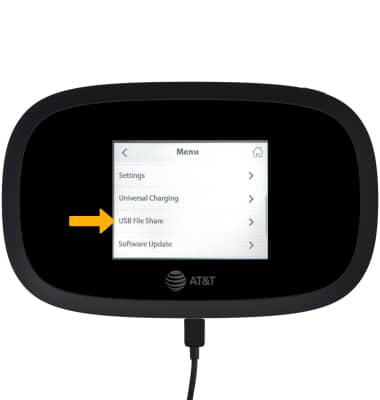
3. Selecciona USB file share settings.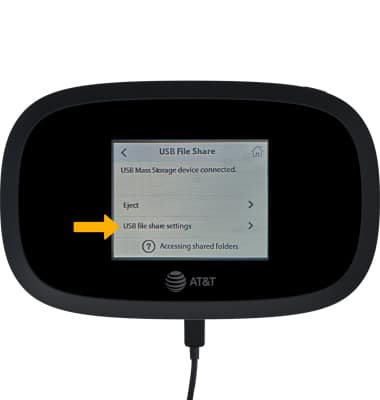
4. Edita las configuraciones según desees.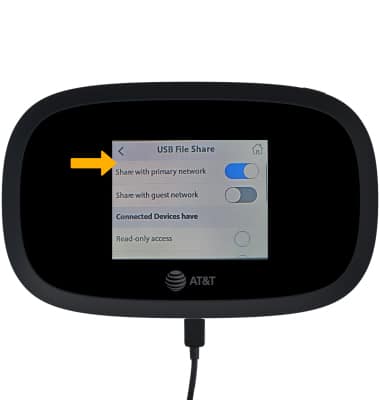
Edita las configuraciones de USB File Share desde el sitio web de administración
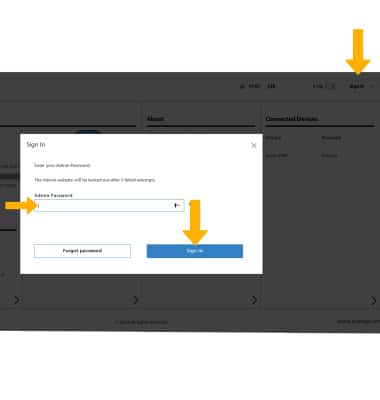
1. Desde el navegador web del dispositivo, visita http://my.mifi. Haz clic en Sign In en la esquina superior derecha y luego ingresa la Contraseña de administrador y haz clic en Sign In. Importante: Corrobora que tu dispositivo esté conectado a la red Wi-Fi MiFi 8000. Para obtener más información, consulta los tutoriales Conectar dispositivos a Wi-Fi o Conectar una PC o Mac a Wi-Fi. La contraseña de administrador se puede encontrar en el dispositivo MiFi 8000. En la pantalla principal, selecciona Help y luego selecciona Admin Website. Se mostrará la contraseña de administrador.
2. Haz clic en la flecha en la sección Settings.
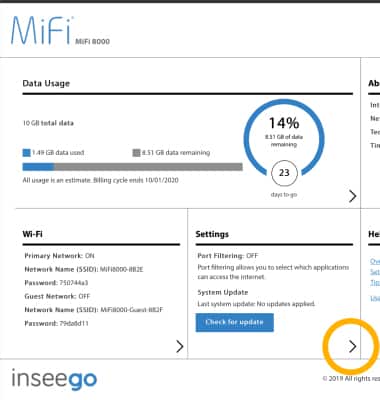
3. Haz clic en USB File Share. Edita las configuraciones según lo desees.