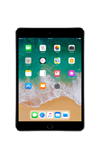
• Cambiar el fondo de pantalla
• Añade miniaplicaciones
• Añade un Smart Stack
• Añade un Smart Stack
Cambiar el fondo de pantalla
1. En la pantalla principal, selecciona la  aplicación Settings.
aplicación Settings.2. Selecciona Wallpaper, luego selecciona Choose a New Wallpaper.
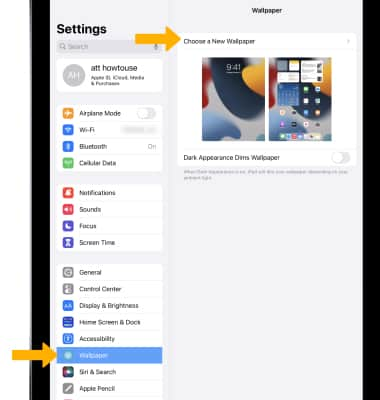
3. Selecciona el tipo de fondo de pantalla que desees.
Importante: para esta demostración, se eligió Stills. Para ahorrar batería, desactiva los fondos de pantalla animados y dinámicos.
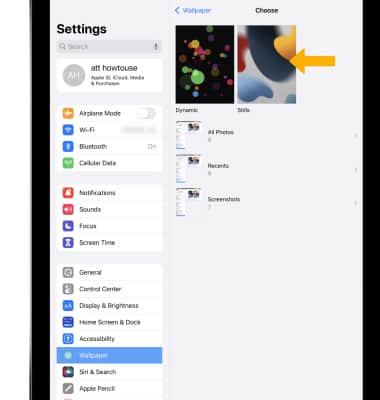
Importante: para esta demostración, se eligió Stills. Para ahorrar batería, desactiva los fondos de pantalla animados y dinámicos.
4. Selecciona el fondo de pantalladeseado.
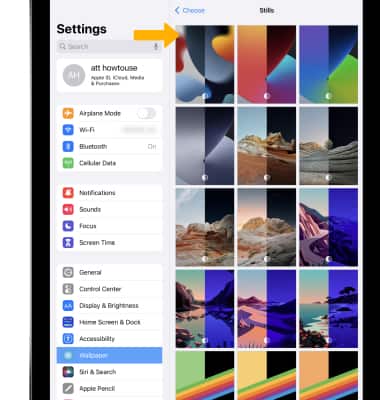
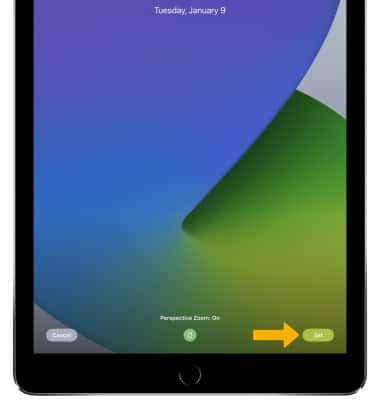
5. Selecciona Set.
Importante: Se te indicará que selecciones Set Lock Screen, Set Home Screen o Set both. Selecciona la opción deseada. Los fondos de pantalla en la opción "Perspective" se moverán cuando inclines el iPad.
Añade miniaplicaciones
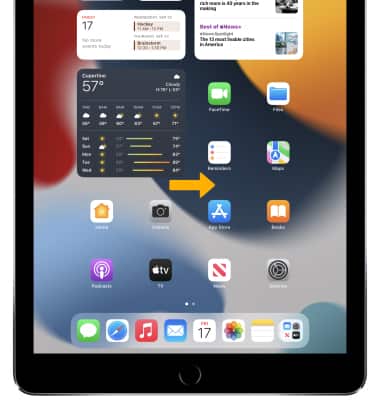
1. En la pantalla principal, desliza hacia la derecha para acceder a las miniaplicaciones.
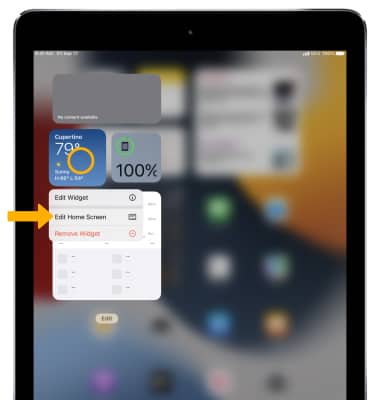
2. Mantén presionada una miniaplicación, luego selecciona Edit Home Screen.
3. Selecciona el ícono Add.
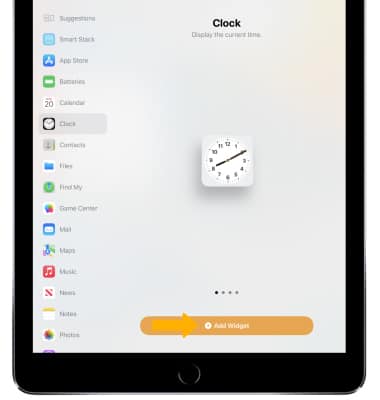
4. Busca o selecciona la miniaplicación que desees.
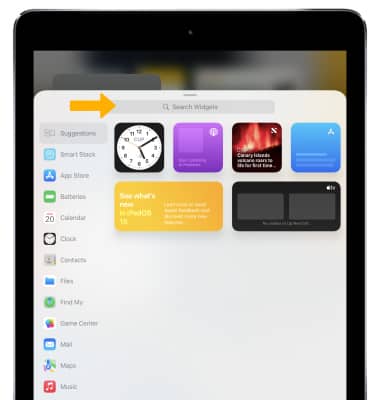
5. Selecciona Add Widget.
2. Mantén presionada una miniaplicación, luego selecciona Edit Home Screen.
3. Selecciona el
ícono Add. 4. Busca o selecciona la miniaplicación que desees.
5. Selecciona Add Widget.
Añade un Smart Stack
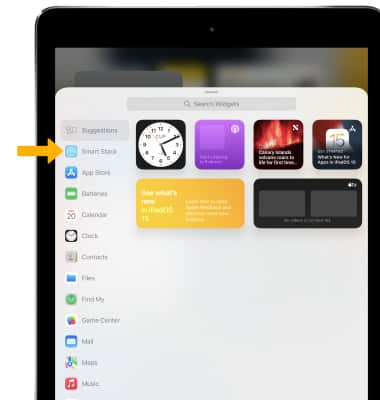
Smart Stacks usa inteligencia del dispositivo para mostrar la miniaplicación adecuada en el momento adecuado de tu día.1. Para añadir un Smart Stack, en la pantalla Search Widgets, selecciona Smart Stack.
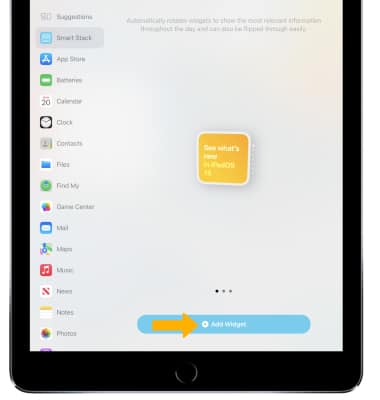
2. Selecciona Add Widget.
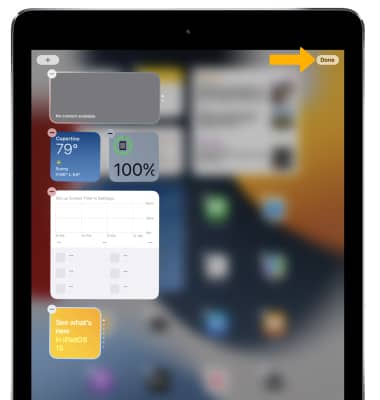
3. Selecciona Done cuando termines.
2. Selecciona Add Widget.
3. Selecciona Done cuando termines.