En este tutorial, aprenderás a hacer lo siguiente:
• Obtén acceso a los modos de cámara y filtros
• Personaliza las configuraciones de foto y video
• Acceso a las configuraciones de audio avanzadas
• Alterna entre ángulo regular y ancho
• Acceso y uso de las funcionalidades de video avanzadas
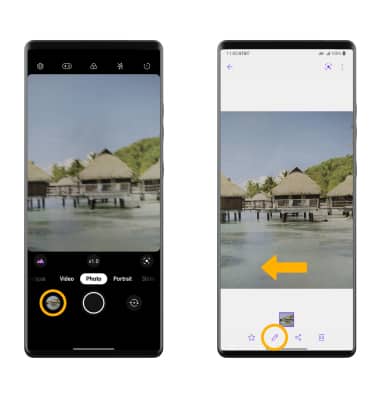
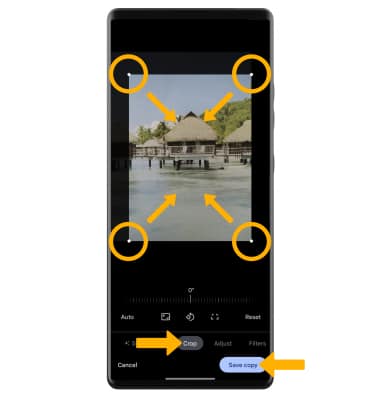
• Corta una foto
Este tutorial requiere que abras la aplicación Camera. Desde la pantalla principal, selecciona la  aplicación Camera. Para acceder a la cámara desde la pantalla de bloqueo, selecciona y arrastra el ícono Camera hacia arriba o presiona el botón para bajar el volumen dos veces.
Obtén acceso a los modos de cámara y filtros
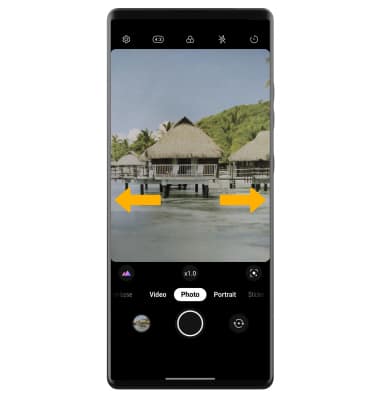
Importante: Para tener acceso a más modos de la cámara, deslízate hacia la izquierda hasta More, luego selecciona el modo de cámara que desees. Para obtener más información, consulta el tutorial Modos de cámara.
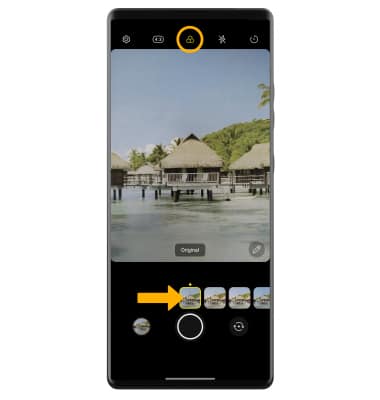
Para acceder a los filtros, selecciona el ícono Filters, luego selecciona el filtro deseado.
Importante: Los filtros no están disponibles en algunos modos de cámara.
Personaliza las configuraciones de foto y video
En la aplicación Camera, selecciona el  ícono Settings, luego edita las configuraciones como desees.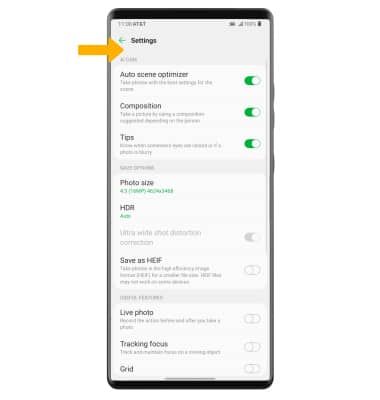
Acceso a las configuraciones de audio avanzadas
En la aplicación Camera, deslízate hacia la derecha hasta Video, luego selecciona el ícono Microphone. Selecciona la opción de audio de video que desees.
Importante: Basic te permite grabar un video con sonido estéreo estable. ASMR Recording amplifica el sonido de un sujeto en la grabación de video para que puedas escuchar los sonidos suaves. Voice Bokeh te permite grabar un video que se centra en una sola voz y reduce el sonido ambiente.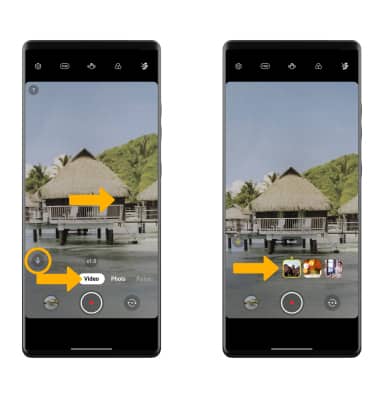
Acceso y uso de las funcionalidades de video avanzadas
Importante: Gimbal Mode evita que la cámara se sacuda para que puedas grabar videos más precisos cuando te estás moviendo. Dual Recording te permite crear videos que capturan al mismo tiempo lo que filma la cámara trasera y la cámara delantera. Puedes guardar los videos como un archivo o por separado. Para obtener más información sobre los modos o funcionalidades de la cámara, selecciona el
ícono Settings en la segunda pantalla y luego selecciona Help. Aparecerá una breve descripción de cada modo de la cámara.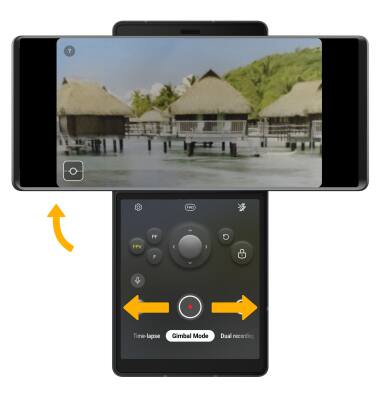
GIMBAL MODE: Cuando estés en Gimbal aparecerán estas funcionalidades como disponibles:
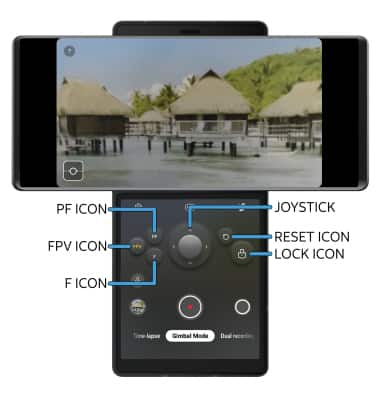
• BLOQUEAR ÁNGULO DE CÁMARA: mantén seleccionado el ícono Lock.
• RESTABLECER ÁNGULO DE LA CÁMARA: selecciona el ícono Reset para restablecer la cámara al ángulo predeterminado.
• MODO DE VISUALIZACIÓN EN PRIMERA PERSONA: cuando grabas un video desde diferentes ángulos, selecciona el ícono FPV para usar First Person View Mode que te permite moverte con libertad en cualquier dirección.
• MODO DE SEGUIMIENTO DE PANEO: para que el nivel de la cámara se siga moviendo cuando estás arriba del auto o subiendo las escaleras, selecciona el ícono PF para habilitar Pan Follow Mode. Con Pan Follow Mode la cámara se mueve hacia la izquierda o la derecha y el ángulo inferior está fijo.
• MODO DE SEGUIMIENTO: para tener un registro de tus viajes con una vista similar a la forma en que la ves con tus ojos, selecciona el ícono F para habilitar Follow Mode.
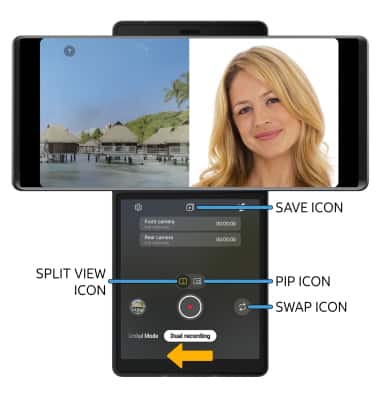
• VISTA DIVIDIDA: selecciona el ícono Split view.
• CUADRO DENTRO DE CUADRO: selecciona el ícono PIP.
• CAMBIAR VISTA DE CÁMARA: para alternar entre la vista de la cámara delantera y la cámara trasera, selecciona el ícono Swap.
Corta una foto
Importante: Como alternativa, desde la pantalla principal, selecciona la
 aplicación Gallery y luego navega y selecciona la foto deseada.